

 MagyarHungarian
 EnglishEnglish
Meta Pixel és Conversions API
A Meta (Facebook, Instagram) pixel és a szerveroldali Conversion API beállítása az LW Pixelben.
This content is not available in your language yet.
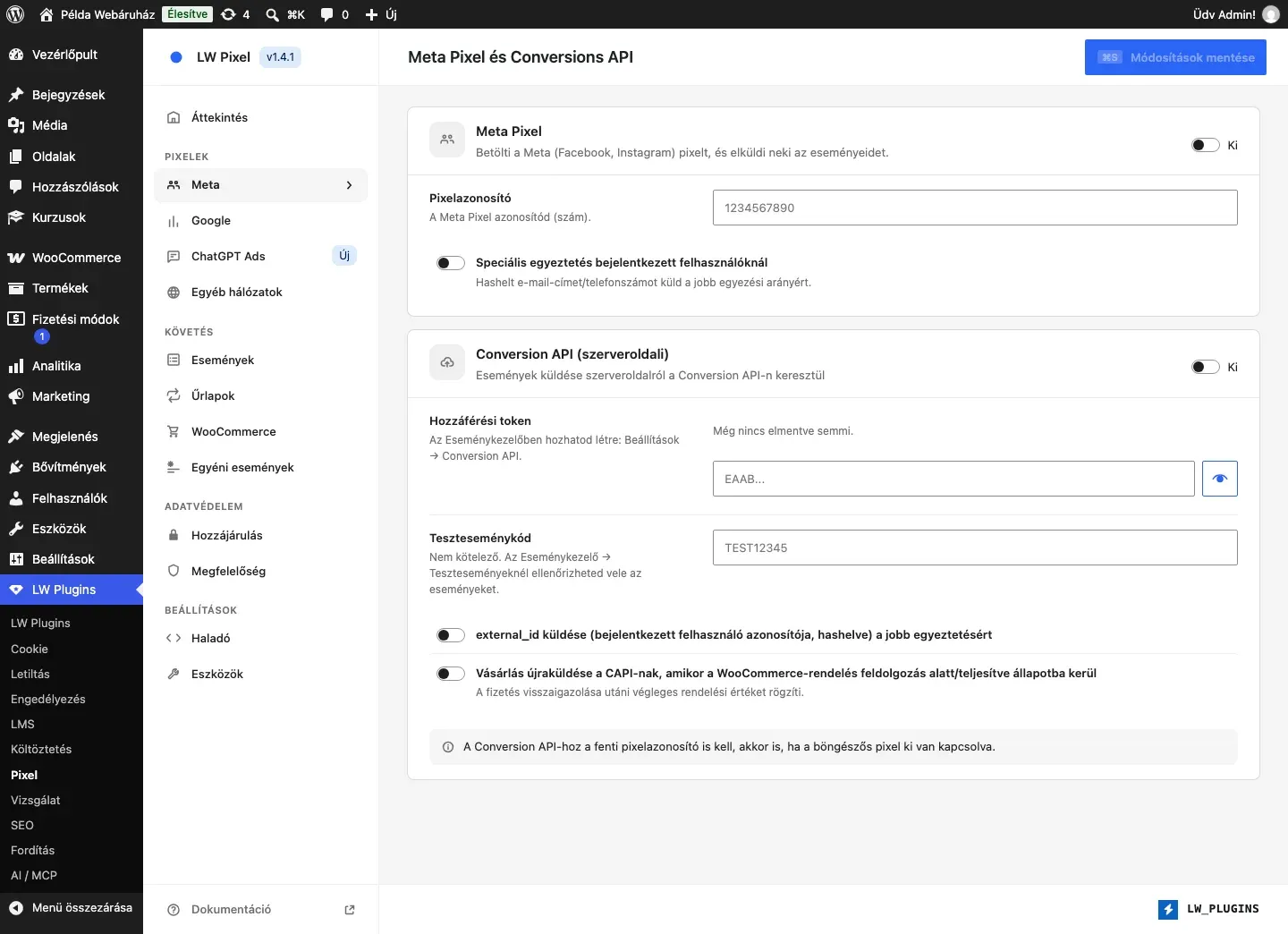
A Meta fül a Meta Pixel és a Conversion API (szerveroldali) kártyával; a token még nincs elmentve.
Meta Pixel
Szekció neve “Meta Pixel”| Beállítás | Alapérték | Mit csinál | Mikor állítsd |
|---|---|---|---|
| Meta Pixel | Ki | „Betölti a Meta (Facebook, Instagram) pixelt, és elküldi neki az eseményeidet.” | Ha Meta-hirdetést futtatsz. |
| Pixelazonosító | üres | A Meta Pixel azonosítód, 5–20 számjegy. | Kötelező a pixelhez és a Conversion API-hoz is. |
| Speciális egyeztetés bejelentkezett felhasználóknál | Ki | Hashelt e-mail-címet és telefonszámot küld a jobb egyezésért. Szerveroldalon hashelve a nevet, várost, megyét és irányítószámot is. | Jobb egyezéshez. Szerepeljen az adatkezelési tájékoztatóban. |
Conversion API (szerveroldali)
Szekció neve “Conversion API (szerveroldali)”A Conversion API az eseményeket a szerveredről is elküldi, így a hirdetésblokkolók és az iOS-korlátozások kevésbé rontják a mérést. Csak akkor működik, ha a kapcsoló be van kapcsolva, és a Pixelazonosító és a Hozzáférési token is ki van töltve.
| Beállítás | Alapérték | Mit csinál | Mikor állítsd |
|---|---|---|---|
| Conversion API (szerveroldali) | Ki | Szerveroldali küldés bekapcsolása. | Ha a böngészős mérés hiányos. |
| Hozzáférési token | üres | Az Eseménykezelőben hozod létre: Beállítások → Conversion API. | Kötelező. |
| Teszteseménykód | üres | Az Eseménykezelő → Tesztesemények alatt ellenőrizheted vele az eseményeket. | Csak teszteléskor; utána ürítsd ki. |
| external_id küldése (bejelentkezett felhasználó azonosítója, hashelve) a jobb egyeztetésért | Ki | A bejelentkezett felhasználó azonosítóját hashelve küldi. | Ha sok a bejelentkezett vásárló. |
| Vásárlás újraküldése a CAPI-nak, amikor a WooCommerce-rendelés feldolgozás alatt/teljesítve állapotba kerül | Ki | A szerveroldali Purchase nem a köszönőoldalról, hanem a rendelés állapotváltásakor megy ki, a végleges rendelési értékkel. | Utólag visszaigazolt fizetésnél, pl. átutalásnál. |
A token mentés után nem olvasható vissza. Mentés a felső sáv Módosítások mentése gombjával (vagy ⌘S / Ctrl+S).