

 Magyarmagyar
 Englishangol
HelloCron beállítása a console-ban
Időzített feladat létrehozása lépésről lépésre: URL, gyakoriság, haladó beállítások, futási előzmények, és a WordPress WP-Cron kiváltása HelloCronnal.
A HelloCron a megadott címet hívja meg a beállított időközönként, a te szervered helyett. Így egy időzített feladat akkor is lefut, ha senki nem látogatja az oldalt. Ez a leírás végigvezet a console HelloCron-oldalán: hogyan hozol létre feladatot, mit jelentenek a beállítások, és hogyan ellenőrzöd, hogy rendben fut-e.
1. A HelloCron megnyitása
Szekció neve “1. A HelloCron megnyitása”Lépj be a console-ba, és a bal oldali menüben válaszd a HelloTools → HelloCron pontot.
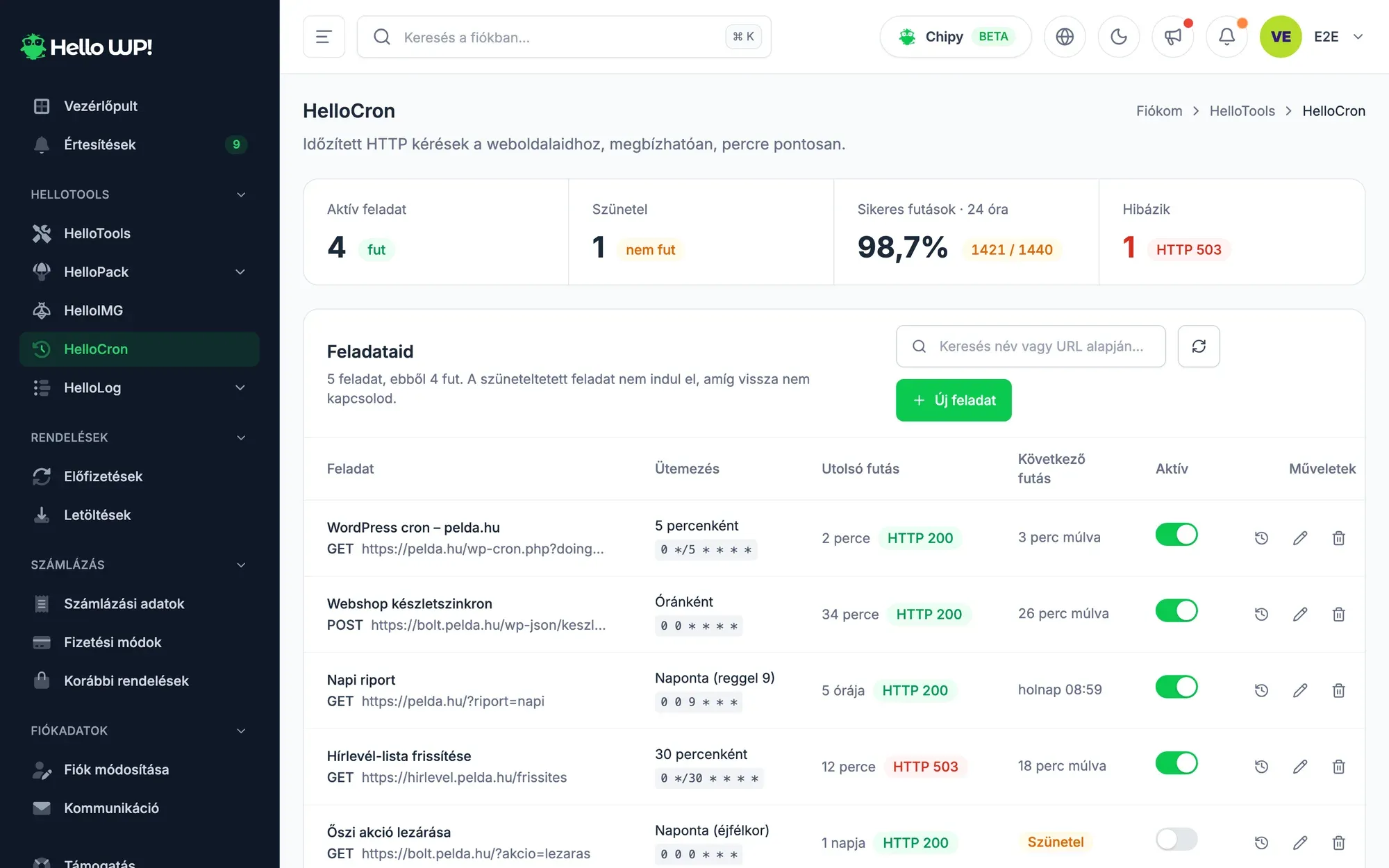
1 A HelloCron a HelloTools menüben van. Új feladatot az Új feladat gombbal hozol létre.
Az oldal tetején négy szám mutatja, hogy állnak a feladataid:
| Mező | Mit mutat |
|---|---|
| Aktív feladat | Hány feladat fut az ütemezése szerint. |
| Szünetel | Hány feladatot kapcsoltál ki. Ezek nem indulnak el, amíg vissza nem kapcsolod őket. |
| Sikeres futások · 24 óra | Az elmúlt 24 óra futásainak hány százaléka sikerült, mellette a darabszám. |
| Hibázik | Hány feladat legutóbbi futása volt sikertelen. Ha mind ugyanazzal a hibakóddal áll meg, a kódot is kiírja (pl. HTTP 503). |
2. Új feladat létrehozása
Szekció neve “2. Új feladat létrehozása”Kattints az Új feladat gombra. A megnyíló ablakban három mező kötelező.
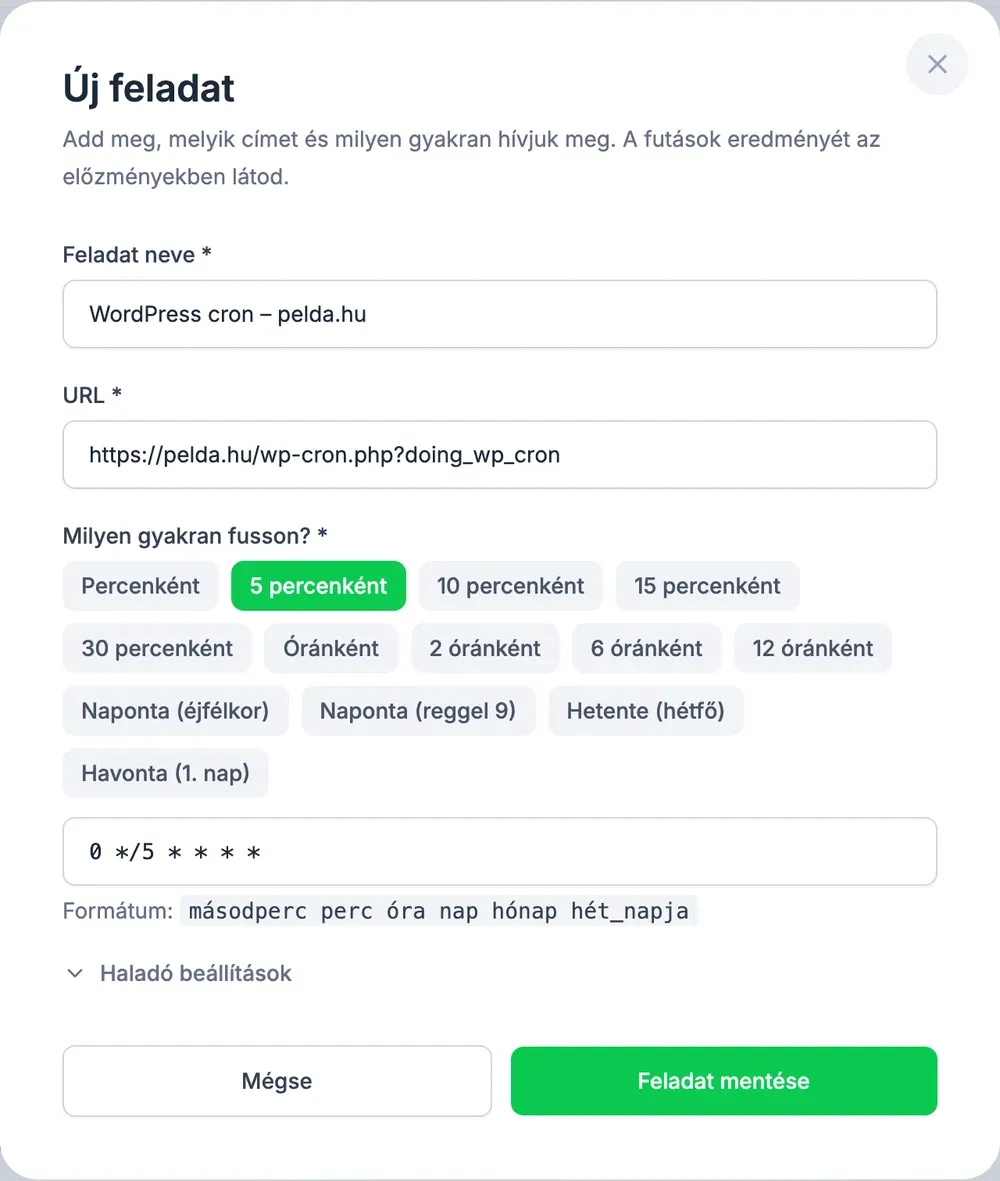
1 Név, URL és gyakoriság. Ennyi elég egy működő feladathoz.
- Feladat neve: egy név, amiről később felismered, pl. „WordPress cron – pelda.hu”. Legfeljebb 200 karakter.
- URL: a teljes cím, amelyet a HelloCron meghív,
http://vagyhttps://előtaggal. - Milyen gyakran fusson? Válassz egy kész gyakoriságot a gombok közül, vagy írd be a saját mintádat a mező alá (lásd lent).
Végül kattints a Feladat mentése gombra. A feladat azonnal bekerül a listába, és a következő esedékes időpontban lefut.
Amire figyelj az URL-nél
Szekció neve “Amire figyelj az URL-nél”- A végleges címet add meg. A HelloCron nem követi az átirányítást: ha a cím 301-gyel vagy 302-vel máshová küld (pl.
http-rőlhttps-re, vagywwwnélkülirőlwww-sre), a futás sikertelennek számít. Másold be a címet a böngészőből, miután betöltött. - Csak nyilvános cím adható meg. A
localhost, a helyi hálózati címek (pl.192.168.…,10.…) és a.localvégű nevek nem mennek, mert ezeket az internetről nem lehet elérni. - A felhasználónév és a jelszó nem kerülhet az URL-be (
https://user:jelszo@…). Ha a cím belépést kér, a haladó beállításoknál add meg (lásd lent).
Gyakoriság: kész minták
Szekció neve “Gyakoriság: kész minták”| Gomb | Minta | Mikor fut |
|---|---|---|
| Percenként | 0 * * * * * |
minden perc elején |
| 5 percenként | 0 */5 * * * * |
5 percenként |
| 10 percenként | 0 */10 * * * * |
10 percenként |
| 15 percenként | 0 */15 * * * * |
15 percenként |
| 30 percenként | 0 */30 * * * * |
félóránként |
| Óránként | 0 0 * * * * |
minden óra elején |
| 2 óránként | 0 0 */2 * * * |
2 óránként |
| 6 óránként | 0 0 */6 * * * |
6 óránként |
| 12 óránként | 0 0 */12 * * * |
12 óránként |
| Naponta (éjfélkor) | 0 0 0 * * * |
naponta 0:00-kor |
| Naponta (reggel 9) | 0 0 9 * * * |
naponta 9:00-kor |
| Hetente (hétfő) | 0 0 0 * * 1 |
hétfőnként 0:00-kor |
| Havonta (1. nap) | 0 0 0 1 * * |
minden hónap 1-jén 0:00-kor |
Gyakoriság: saját minta
Szekció neve “Gyakoriság: saját minta”A mezőbe saját cron-mintát is írhatsz. Hat mezőből áll, szóközzel elválasztva:
másodperc perc óra nap hónap hét_napjaAz első mező a másodperc. Ide egyetlen számot írj (általában 0), mert a feladat legfeljebb percenként futhat. A megszokott ötmezős cron-minta (perc óra nap hónap hét_napja) is elfogadott.
| Minta | Jelentés |
|---|---|
0 15 * * * * |
minden óra 15. percében |
0 0 8-18 * * 1-5 |
hétköznap 8 és 18 óra között, minden óra elején |
0 30 2 * * 0 |
vasárnaponként 2:30-kor |
0 0 6,18 * * * |
naponta 6:00-kor és 18:00-kor |
3. Haladó beállítások
Szekció neve “3. Haladó beállítások”A legtöbb feladathoz nem kell hozzányúlnod. Ha a meghívott cím mást vár, mint egy egyszerű lekérést, nyisd le a Haladó beállítások részt.
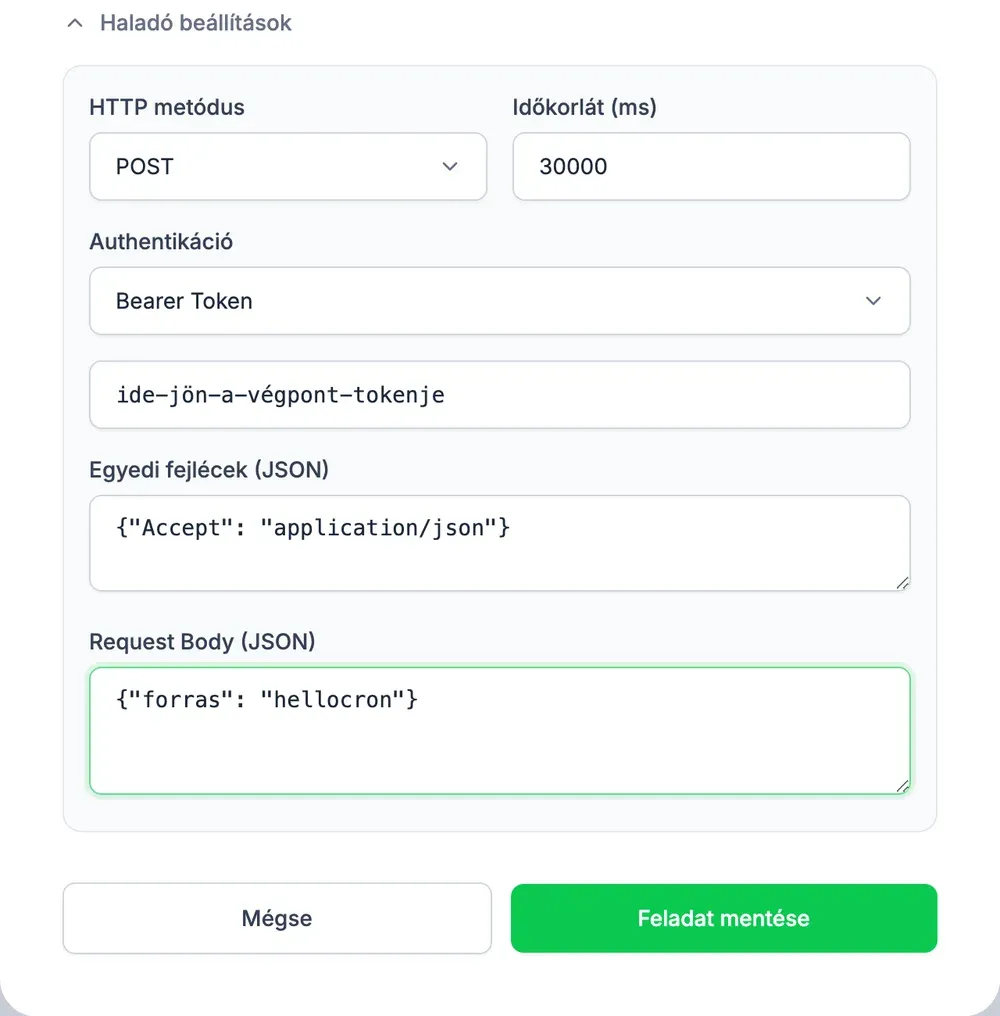
POST-kérés Bearer tokennel, egyedi fejléccel és JSON-törzzsel.
| Beállítás | Alapérték | Mire való |
|---|---|---|
| HTTP metódus | GET | GET, POST, PUT, DELETE vagy PATCH. A legtöbb időzített feladathoz a GET elég. |
| Időkorlát (ms) | 30000 | Ennyi ezredmásodpercig vár a válaszra. 1000 és 120000 között lehet (1–120 másodperc). Ha a feladat ennél tovább dolgozik, sikertelennek számít. |
| Authentikáció | Nincs | Bearer Token: a token az Authorization: Bearer … fejlécben megy. HTTP Basic: felhasználónév és jelszó (pl. jelszóval védett staging oldalhoz). |
| Egyedi fejlécek (JSON) | – | Saját fejlécek JSON-objektumként, legfeljebb 20. A Host, Content-Length, Transfer-Encoding és Connection nem állítható. |
| Request Body (JSON) | – | Csak POST, PUT és PATCH metódusnál jelenik meg. JSON-adat, legfeljebb 64 KB. |
Példa a fejlécekre:
{ "Accept": "application/json", "X-Forras": "hellocron"}4. Mikor sikeres egy futás?
Szekció neve “4. Mikor sikeres egy futás?”Egy futás akkor sikeres, ha a cím 2xx státuszkóddal válaszol (pl. 200 vagy 204) az időkorláton belül. Minden más sikertelen: a 3xx-es átirányítás, a 4xx-es és az 5xx-es hiba, valamint az időtúllépés is.
Sikertelen futás után a HelloCron még kétszer megpróbálja, egyre hosszabb szünettel (1, majd 2 másodperc múlva). Ha egy átmeneti hiba miatt bukott el, így általában a második próbálkozás már sikerül. Minden próbálkozás bekerül az előzményekbe.
5. Futási előzmények
Szekció neve “5. Futási előzmények”A sor végén lévő óra ikonnal (Futási előzmények) megnézheted a feladat legutóbbi 10 futását.
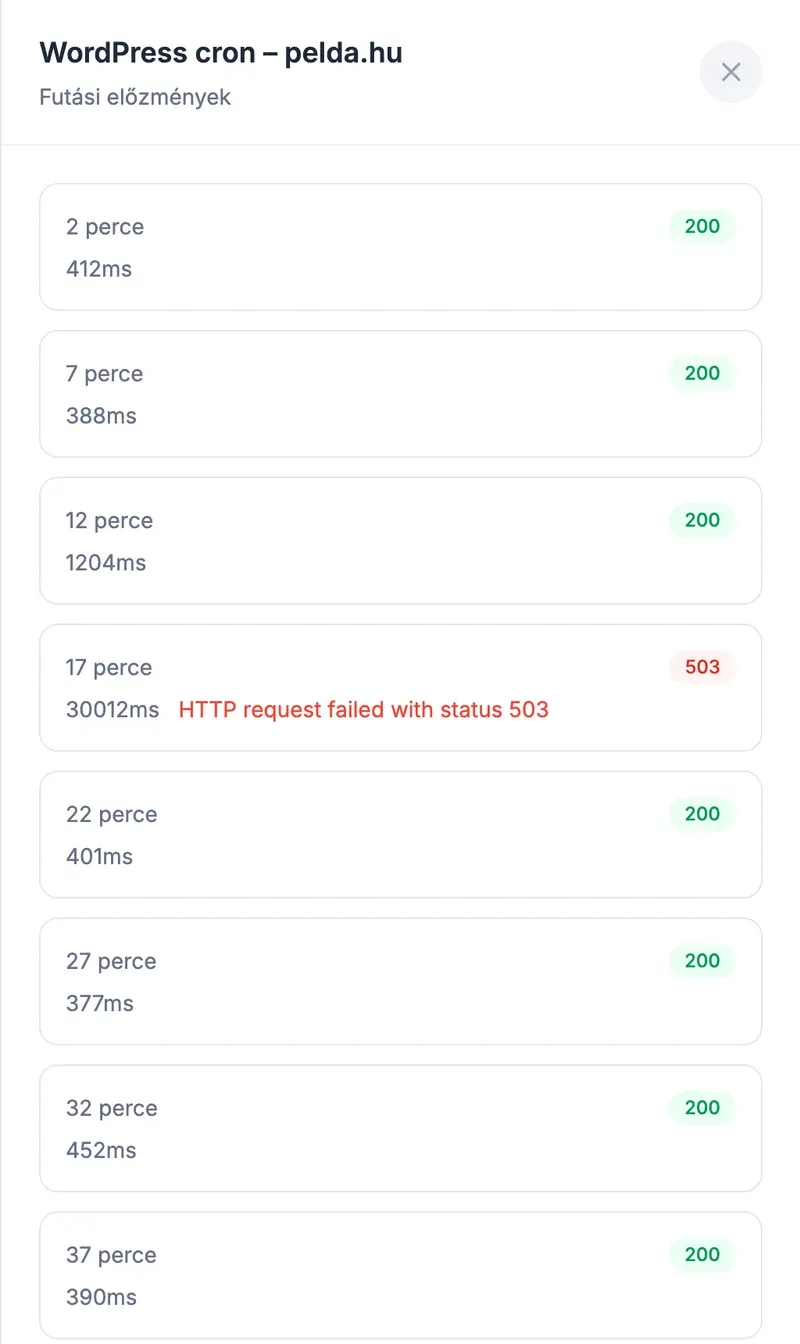
Minden futásnál látod, mikor volt, milyen kóddal válaszolt a cím, mennyi ideig tartott, és hiba esetén az okát.
| Amit látsz | Mit jelent |
|---|---|
| zöld 200 | sikeres futás |
| piros 4xx / 5xx | a cím hibával válaszolt; mellette a hibaüzenet |
| hosszú futásidő, közel az időkorláthoz | a cím lassan válaszol; ha túllépi, a futás sikertelen lesz |
A lista Utolsó futás oszlopa ugyanezt mutatja röviden: mikor futott utoljára a feladat, és milyen kóddal (pl. „2 perce · HTTP 200”).
6. Feladat kezelése
Szekció neve “6. Feladat kezelése”| Művelet | Hogyan |
|---|---|
| Szüneteltetés / folytatás | Az Aktív oszlop kapcsolójával. A szüneteltetett feladat nem fut, amíg vissza nem kapcsolod; a beállításai megmaradnak. |
| Szerkesztés | A ceruza ikonnal. Ugyanaz az ablak nyílik meg, a haladó beállítások kinyitva. |
| Törlés | A kuka ikonnal, megerősítés után. A törlés nem vonható vissza. |
| Keresés | A Keresés név vagy URL alapján… mezővel. |
Egy fiókban legfeljebb 50 időzített feladatod lehet.
Gyakori eset: a WordPress WP-Cron kiváltása
Szekció neve “Gyakori eset: a WordPress WP-Cron kiváltása”A WordPress beépített időzítője (WP-Cron) csak akkor fut, amikor valaki megnyit egy oldalt. Kevés látogatónál a feladatok (ütemezett bejegyzések, mentések, WooCommerce-értesítések) késnek, sok látogatónál pedig fölöslegesen sokszor indul el. A HelloCronnal a WP-Cron pontos időközönként fut, a látogatóktól függetlenül.
1. Hozd létre a feladatot a HelloCronban:
- Feladat neve: pl. „WordPress cron – pelda.hu”
- URL:
https://pelda.hu/wp-cron.php?doing_wp_cron(a saját domaineddel) - Gyakoriság: 5 percenként
2. Kapcsold ki a WordPress saját indítását, hogy a WP-Cron ne a látogatásokkor fusson. A wp-config.php fájlba, a /* That's all, stop editing! */ sor fölé írd be:
define( 'DISABLE_WP_CRON', true );Bedrock-alapú oldalon a .env fájlba:
DISABLE_WP_CRON=true3. Ellenőrizd: néhány perc múlva nézd meg a feladat futási előzményeit. Ha 200-as kódokat látsz, a WP-Cron a HelloCronról fut.
Hibakeresés
Szekció neve “Hibakeresés”| Amit látsz | Mit tegyél |
|---|---|
| HTTP 301 / 302 | A cím átirányít. Add meg a végleges címet (https, a megfelelő www-vel vagy anélkül). |
| HTTP 401 / 403 | A cím belépést kér, vagy egy biztonsági bővítmény, tűzfal tiltja. Állíts be hitelesítést a haladó beállításokban, vagy engedélyezd a kérést a tűzfalban. |
| HTTP 404 | Elírt cím, vagy az oldal nem létezik. Nyisd meg a címet a böngészőben. |
| HTTP 5xx | A szerver hibával válaszolt. Nézd meg az oldal hibanaplóját; ha csak időnként fordul elő, az újrapróbálkozás általában megoldja. |
| Időtúllépés | A cím nem válaszolt az időkorláton belül. Emeld az Időkorlát (ms) értékét, vagy gyorsítsd a meghívott feladatot. |
| „Belső hálózati cím nem adható meg.” | A cím helyi hálózatra vagy localhost-ra mutat. Csak az internetről elérhető cím adható meg. |
| „A megadott domain nem oldható fel.” | A domain nem létezik, vagy még nincs beállítva a DNS-e. |
| „Legfeljebb 50 időzített feladatod lehet.” | Elérted a keretet. Törölj egy feladatot, mielőtt újat hozol létre. |
Ha elakadtál, írj nekünk: [email protected].