

 Magyarmagyar
 Englishangol
Csomagkezelő aktiválása
HelloPack csomagkezelő aktiválása API-kulcs segítségével a prémium bővítmények eléréséhez.
A HelloPack telepítése után aktiválnod kell a licencet, hogy hozzáférj a prémium bővítményekhez és témákhoz. Az aktiválás egy API-kulcs létrehozásával és beillesztésével történik.
1. API-kulcs létrehozása
Szekció neve “1. API-kulcs létrehozása”Az aktiváláshoz először generálnod kell egy API-kulcsot, ehhez két megoldás közül választhatsz:
- API kulcskészítő varázsló használatával: A varázsló automatikusan megnyitja az API kulcskészítőt, illetve kitölti a domain név mezőt.
- API kulcs manuális létrehozása: Minden lépést manuálisan kell elvégezned.
API-kulcskészítő varázsló használatával (gyorsabb)
Szekció neve “API-kulcskészítő varázsló használatával (gyorsabb)”Ez a gyorsabb és kényelmesebb megoldás, mivel a varázsló automatikusan kitölti a szükséges adatokat.
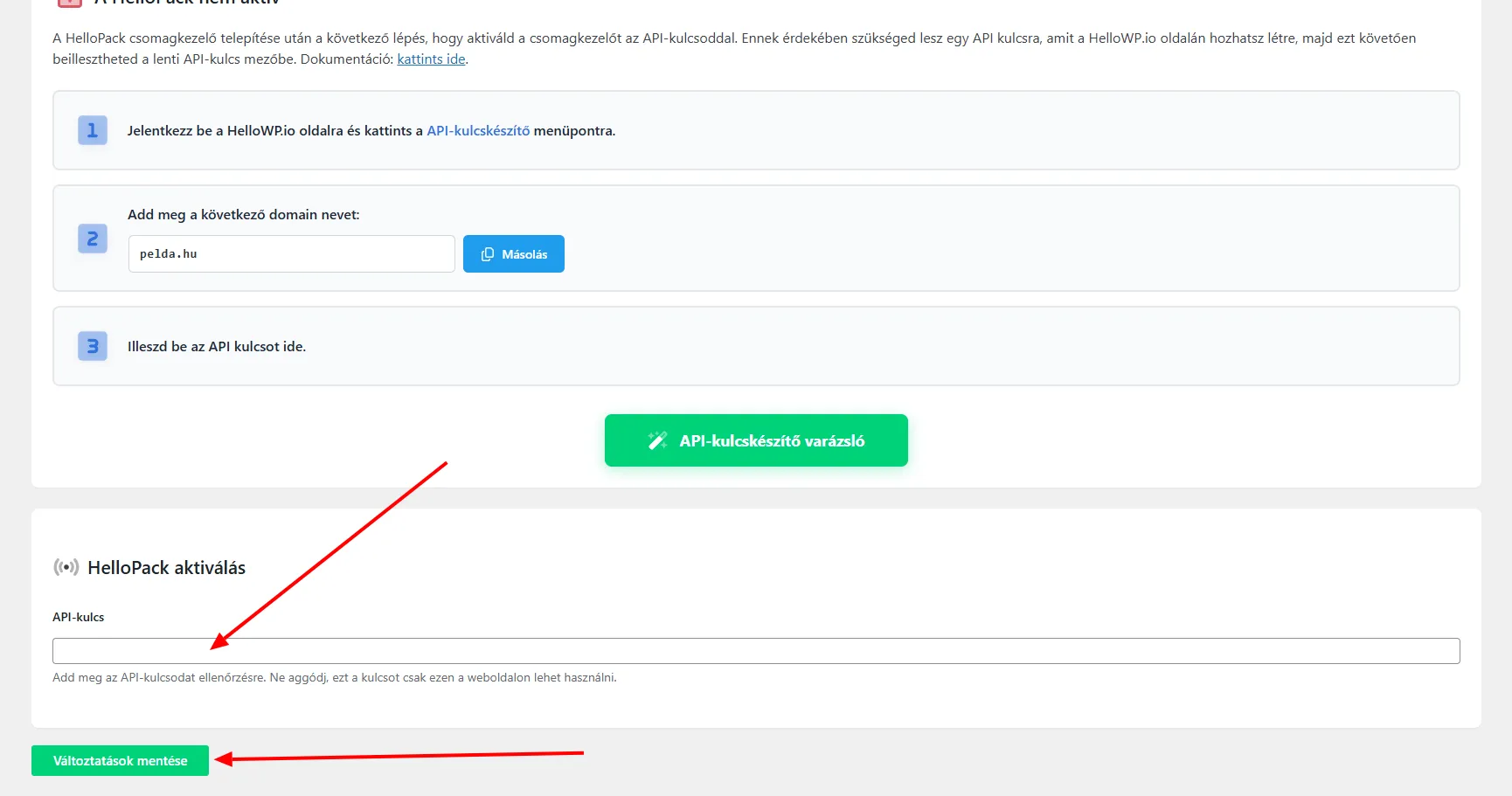
- Varázsló indítása: Lépj be a WordPress vezérlőpultodba, nyisd meg a HelloPack menüpontot, majd görgess lejjebb és kattints az „API-kulcskészítő varázsló” gombra.
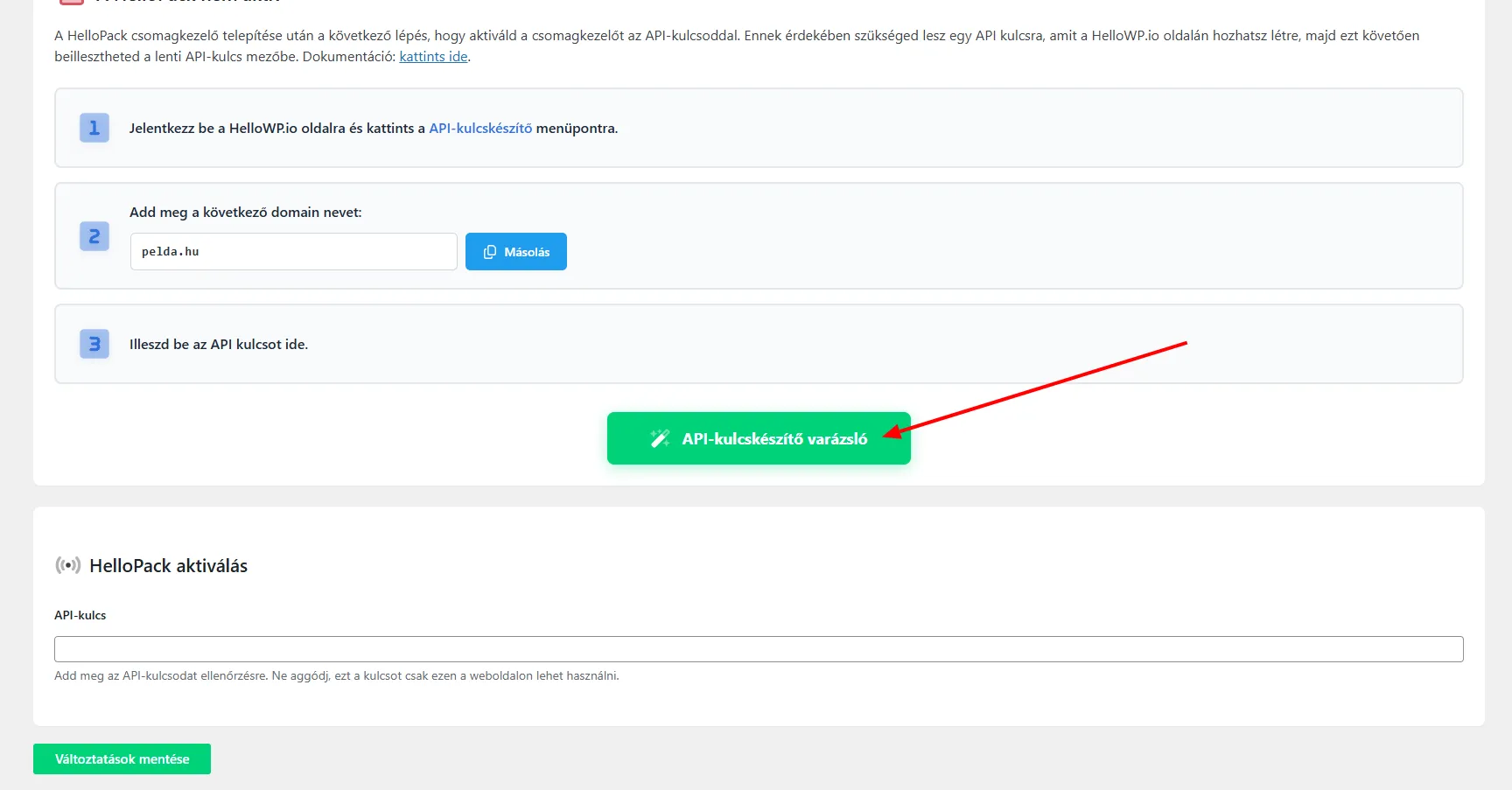
- Adatok ellenőrzése: A domain neved automatikusan kitöltődik.
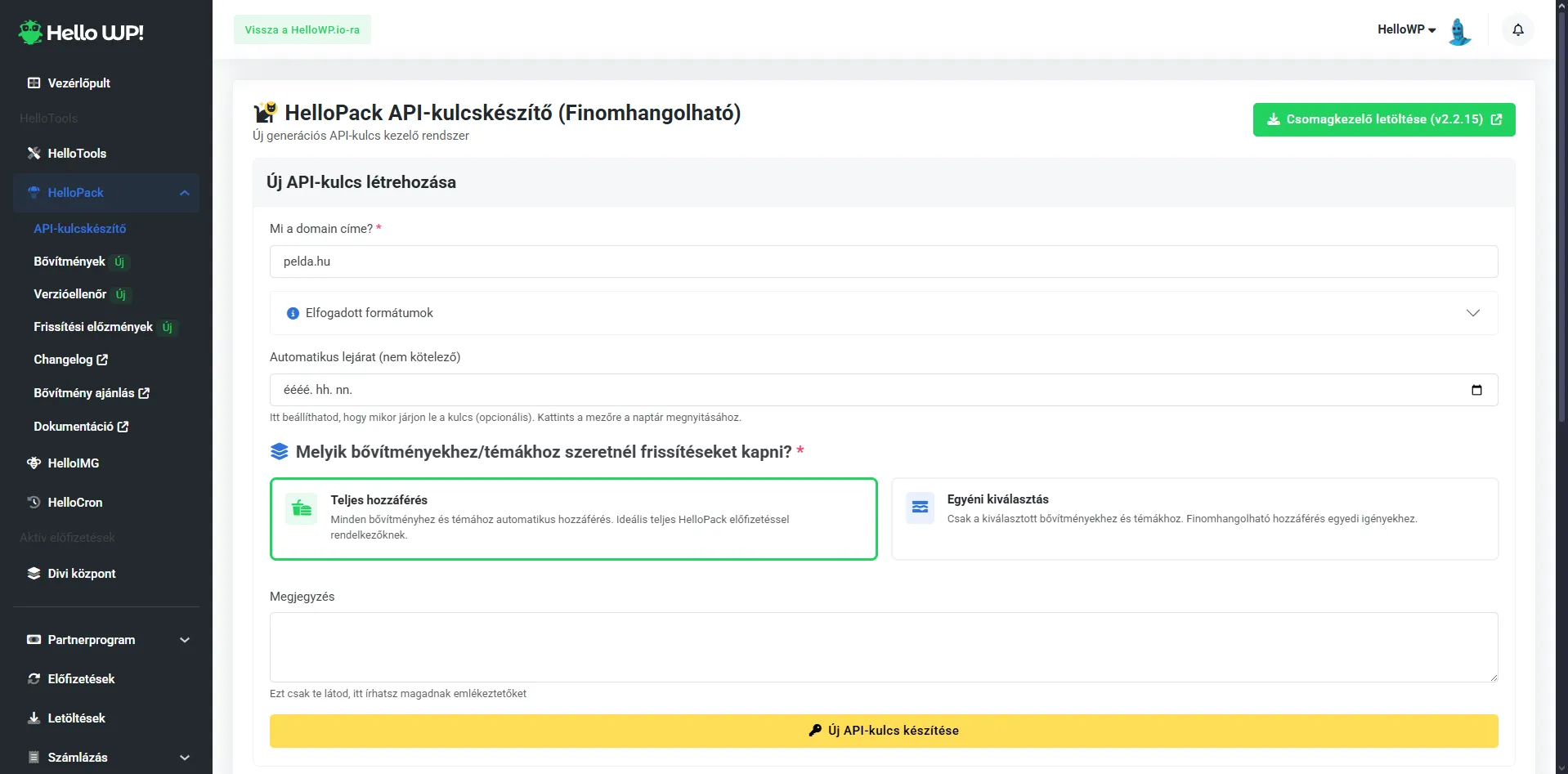
- Beállítások (opcionális):
- Automatikus lejárat: Beállíthatod, mikor járjon le a kulcs.
- Hozzáférési szint: Korlátozhatod, hogy a kulcs mely bővítményekhez vagy sablonokhoz biztosítson frissítést (teljes vagy részleges hozzáférés).
- Kulcs létrehozása: Kattints az „Új API-kulcs készítése” gombra.
- Kulcs másolása: Görgess le az táblázathoz, és másold ki a kulcsot a sárga ikonnal 📋.
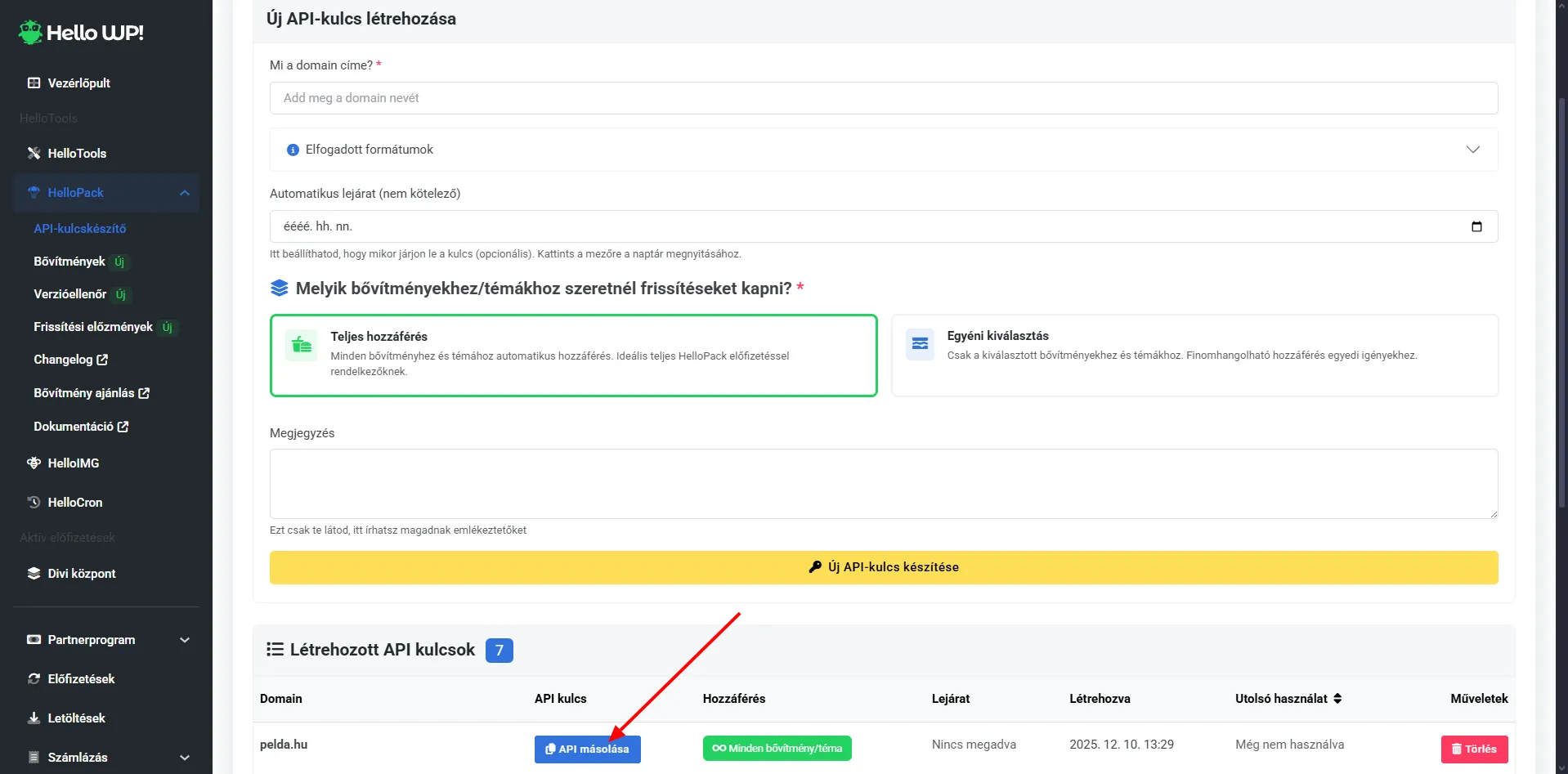
- HelloPack aktiválása: Most már csak aktiválnod kell a HelloPack-ot a létrehozott kulcsoddal.
API kulcs manuális létrehozása
Szekció neve “API kulcs manuális létrehozása”-
Belépés: Lépj be a HelloConsole-ba (https://hellowp.io/hu/helloconsole/), és navigálj a HelloPack → API-kulcskészítő menüpontra.
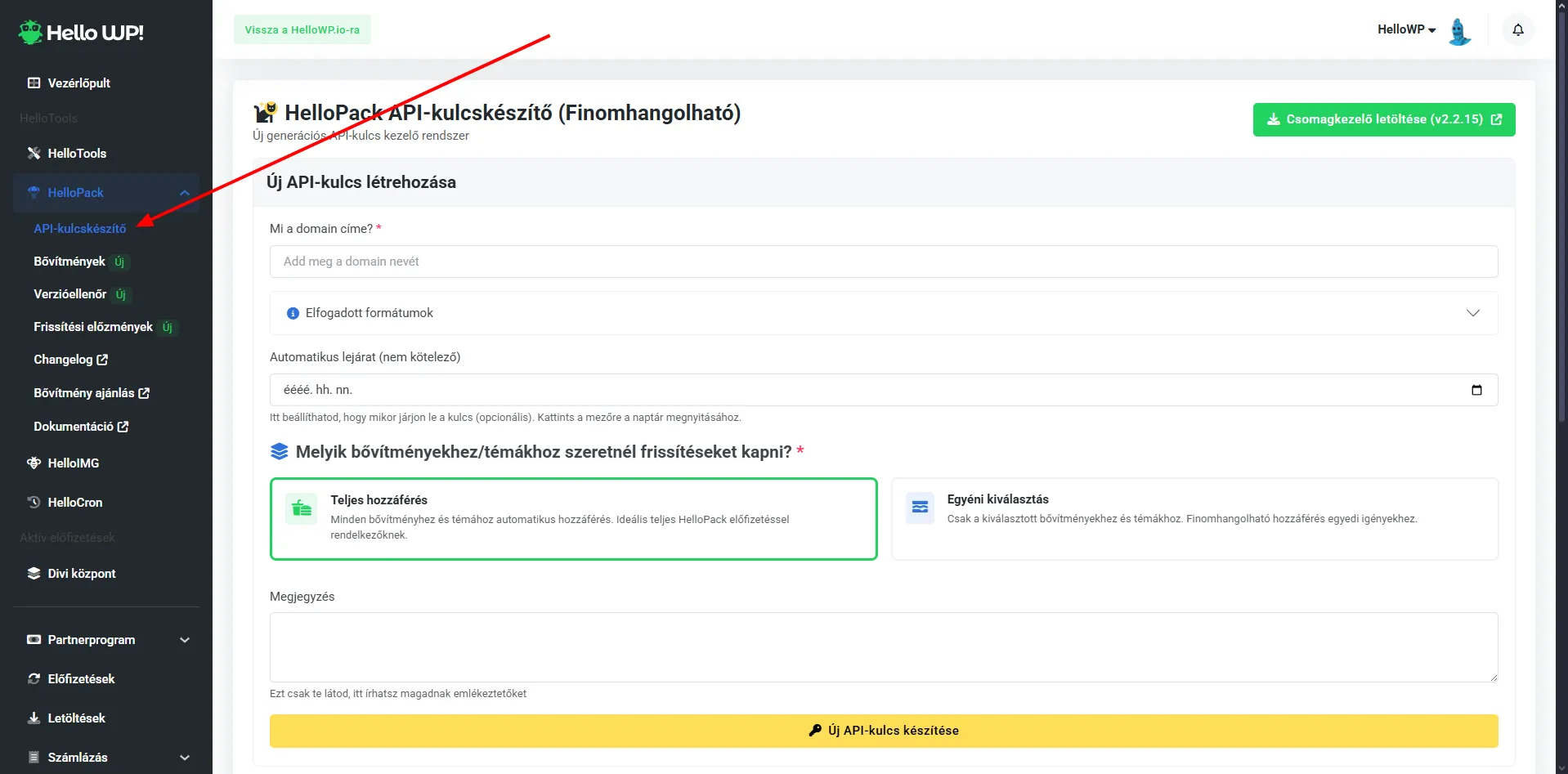
-
Domain megadása: Add meg a weboldalad domain címét (pl.
pelda-weboldal.hu). -
Beállítások (opcionális):
- Automatikus lejárat: Beállíthatod, mikor járjon le a kulcs.
- Hozzáférési szint: Korlátozhatod, hogy a kulcs mely bővítményekhez vagy sablonokhoz biztosítson frissítést (teljes vagy részleges hozzáférés).
-
Kulcs létrehozása: Kattints az „Új API-kulcs készítése” gombra.
-
Kulcs másolása: Görgess le az táblázathoz, és másold ki a kulcsot a sárga ikonnal 📋.
2. HelloPack aktiválása
Szekció neve “2. HelloPack aktiválása”A kimásolt API-kulcsot a WordPress admin felületén kell megadnod.
- Navigálj a HelloPack beállításokhoz: WordPress admin → HelloPack menüpontba.
- Illeszd be az API-kulcsot: Tekerj le, majd másold be a kulcsot az „API-kulcs” mezőbe.
- Aktiválás: Kattints a „Változtatások mentése” gombra.
- Ellenőrzés: Sikeres aktiválás esetén megjelenik a „Sikeres HelloPack aktiválás!“ üzenet.
Hibaelhárítás
Szekció neve “Hibaelhárítás”Aktiválás sikertelen
Szekció neve “Aktiválás sikertelen”Ha a „Sikertelen aktiválás” hibaüzenetet kapod:
Ellenőrzési lépések:
- Domain név egyezés: Az API-kulcs generálásakor megadott domain pontosan egyezik a WordPress domain-nel?
- HelloPack tesztelő: Ellenőrizd a HelloPack tesztelő eredményét. Ha valamit pirossal jelez, javítsd az ajánlott értékre.
- API-kulcs helyessége: A teljes kulcsot kimásoltad, szóközök nélkül?
- Szerver kapcsolat: A szerver eléri a
hellowp.ioAPI-t? (Tűzfal ellenőrzés) - Licenc érvényessége: Aktív a HelloWP előfizetésed?
Egyéb hibák
Szekció neve “Egyéb hibák”- “Maximum activation limit reached”: Túl sok weboldalon aktiváltad már a kulcsot. Töröld a felesleges aktiválásokat a HelloConsole-ban.
- API-kulcs nem másolható: Próbáld manuálisan kijelölni és másolni (Ctrl+C / Cmd+C), vagy használj másik böngészőt.
Migráció a régi rendszerről
Szekció neve “Migráció a régi rendszerről”Ha korábban a main/subAPI rendszert használtad, migráld az új API-kulcs rendszerre:
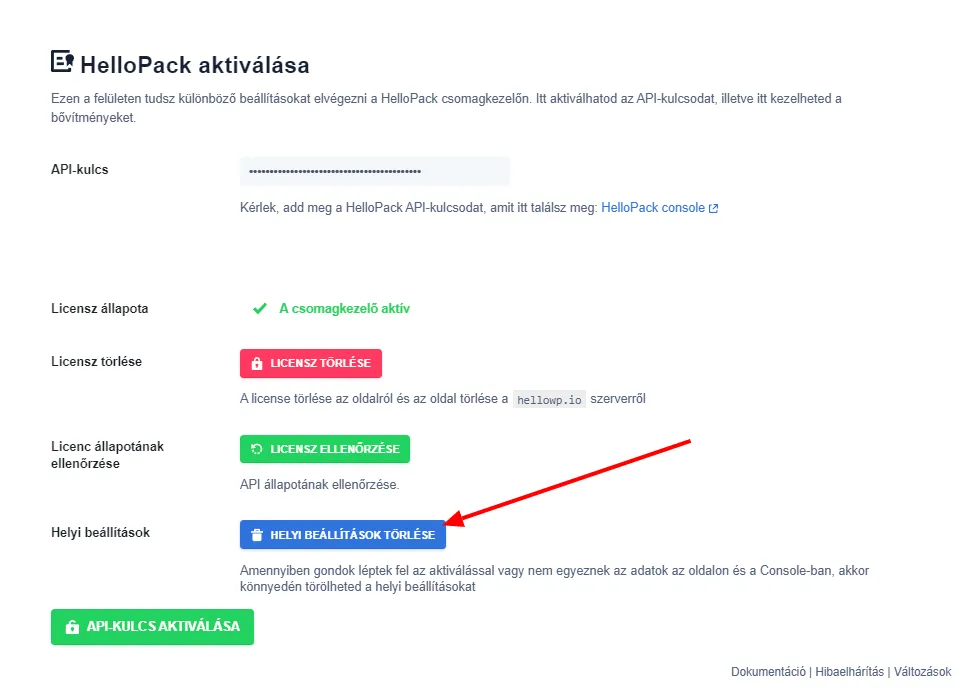
- Helyi beállítások törlése: WordPress admin → HelloPack → „Helyi beállítások törlése”.
- Új kulcs létrehozása: Generálj egy új API-kulcsot az 1. lépés alapján.
- Aktiválás: Illeszd be és aktiváld az új kulcsot.
- Ellenőrzés: Futtass egy „Licenc ellenőrzése”-t.