

 MagyarHungarian
 EnglishEnglish
Visual Studio Code
A legnépszerűbb kódszerkesztő WordPress fejlesztéshez, hasznos bővítményekkel és beállításokkal.
This content is not available in your language yet.
A Visual Studio Code (VS Code) a Microsoft által fejlesztett ingyenes, nyílt forráskódú kódszerkesztő. Gyors, testreszabható és rengeteg bővítménnyel rendelkezik, ami ideálissá teszi WordPress fejlesztéshez.
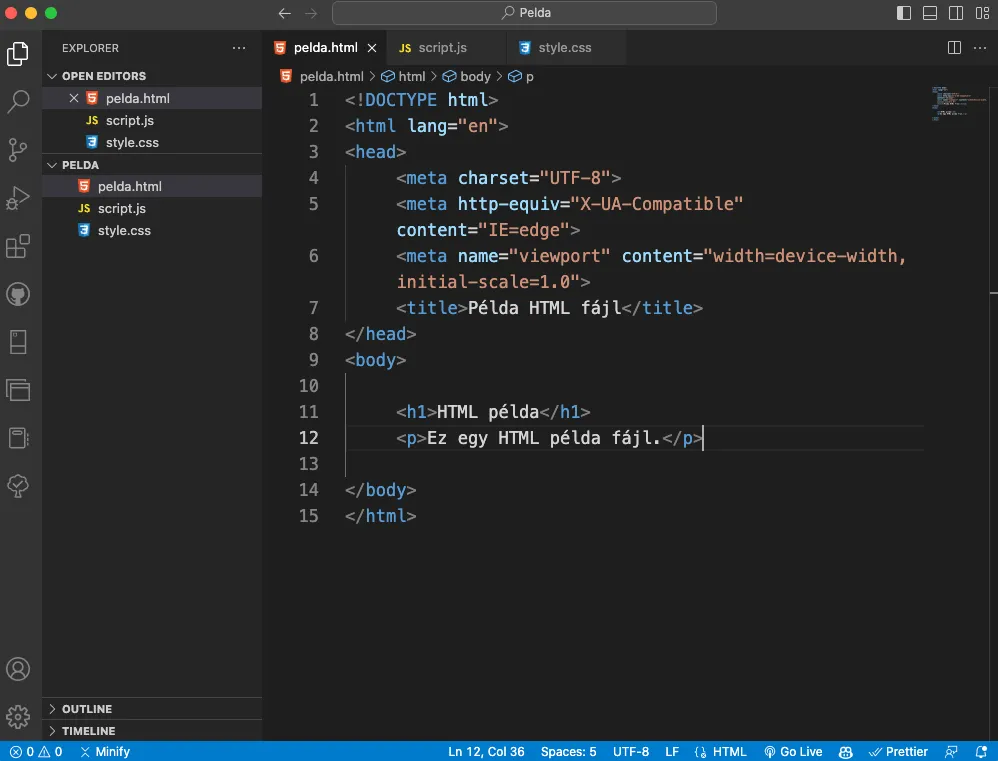
Miért VS Code?
Szekció neve “Miért VS Code?”- Ingyenes és nyílt forráskódú - Korlátlanul használható bármilyen projekthez
- Könnyű és gyors - Gyorsan indul és reagál, még nagyobb projekteknél is
- Beépített Git támogatás - Verziókezelés közvetlenül a szerkesztőből
- Integrált terminál - Parancssor a szerkesztőn belül
- IntelliSense - Intelligens kódkiegészítés és hibakeresés
- Gazdag bővítményrendszer - Több ezer bővítmény WordPress fejlesztéshez
Telepítés
Szekció neve “Telepítés”Töltsd le a VS Code-ot a hivatalos oldalról: code.visualstudio.com
Elérhető Windows, macOS és Linux rendszerekre.
Telepítés parancssorból (macOS)
Szekció neve “Telepítés parancssorból (macOS)”# Homebrew használatávalbrew install --cask visual-studio-codeTelepítés parancssorból (Linux)
Szekció neve “Telepítés parancssorból (Linux)”# Ubuntu/Debiansudo apt install code
# Snap használatávalsudo snap install code --classicAjánlott bővítmények WordPress fejlesztéshez
Szekció neve “Ajánlott bővítmények WordPress fejlesztéshez”PHP fejlesztés
Szekció neve “PHP fejlesztés”PHP Intelephense
Szekció neve “PHP Intelephense”A legjobb PHP nyelvi szerver VS Code-hoz. Intelligens kódkiegészítést, definícióra ugrást és hibakeresést biztosít.
ext install bmewburn.vscode-intelephense-clientBeállítások (settings.json):
{ "intelephense.environment.phpVersion": "8.2", "intelephense.files.associations": ["*.php", "*.module", "*.inc"], "intelephense.stubs": [ "apache", "bcmath", "bz2", "Core", "curl", "date", "dom", "fileinfo", "filter", "gd", "hash", "iconv", "intl", "json", "libxml", "mbstring", "mcrypt", "mysql", "mysqli", "password", "pcntl", "pcre", "PDO", "pdo_mysql", "Phar", "readline", "regex", "session", "SimpleXML", "soap", "sockets", "sodium", "SPL", "standard", "superglobals", "tokenizer", "wordpress", "xml", "xmlreader", "xmlwriter", "zip", "zlib" ]}PHP Debug
Szekció neve “PHP Debug”Xdebug integráció VS Code-hoz a hibakereséshez.
ext install xdebug.php-debuglaunch.json konfiguráció:
{ "version": "0.2.0", "configurations": [ { "name": "Listen for Xdebug", "type": "php", "request": "launch", "port": 9003, "pathMappings": { "/var/www/html": "${workspaceFolder}" } } ]}PHP CS Fixer
Szekció neve “PHP CS Fixer”Automatikus kódformázás PHP szabványok szerint.
ext install junstyle.php-cs-fixerWordPress specifikus
Szekció neve “WordPress specifikus”WordPress Snippets
Szekció neve “WordPress Snippets”Gyakran használt WordPress kódrészletek gyors beszúrása.
ext install wordpresstoolbox.wordpress-toolboxWordPress Hooks IntelliSense
Szekció neve “WordPress Hooks IntelliSense”IntelliSense támogatás WordPress hook-okhoz (action és filter).
ext install developer.developer-wordpress-hooks-intellisensePHP DocBlocker
Szekció neve “PHP DocBlocker”Automatikus DocBlock generálás PHP függvényekhez és osztályokhoz.
ext install neilbrayfield.php-docblockerFrontend fejlesztés
Szekció neve “Frontend fejlesztés”ESLint
Szekció neve “ESLint”JavaScript kódellenőrzés és formázás.
ext install dbaeumer.vscode-eslintPrettier
Szekció neve “Prettier”Kódformázó több nyelvhez (JS, CSS, HTML, stb.).
ext install esbenp.prettier-vscodeTailwind CSS IntelliSense
Szekció neve “Tailwind CSS IntelliSense”Ha Tailwind CSS-t használsz, ez a bővítmény nélkülözhetetlen.
ext install bradlc.vscode-tailwindcssHasznos általános bővítmények
Szekció neve “Hasznos általános bővítmények”GitLens
Szekció neve “GitLens”Fejlett Git integráció - ki, mikor és miért módosította a kódot.
ext install eamodio.gitlensAuto Rename Tag
Szekció neve “Auto Rename Tag”HTML/XML tag-ek automatikus átnevezése.
ext install formulahendry.auto-rename-tagDotENV
Szekció neve “DotENV”Szintaxis kiemelés .env fájlokhoz.
ext install mikestead.dotenvEditorConfig
Szekció neve “EditorConfig”EditorConfig támogatás a projekt-szintű kódformázási szabályokhoz.
ext install editorconfig.editorconfigAjánlott beállítások
Szekció neve “Ajánlott beállítások”Hozz létre egy .vscode/settings.json fájlt a projektedben:
{    // Editor beállítások    "editor.fontSize": 14,    "editor.tabSize": 4,    "editor.insertSpaces": false,    "editor.wordWrap": "on",    "editor.formatOnSave": true,    "editor.defaultFormatter": "esbenp.prettier-vscode",
    // PHP beállítások    "[php]": {        "editor.defaultFormatter": "bmewburn.vscode-intelephense-client",        "editor.formatOnSave": false    },
    // Fájl társítások    "files.associations": {        "*.php": "php",        "*.module": "php"    },
    // Kizárt mappák    "files.exclude": {        "**/.git": true,        "**/node_modules": true,        "**/vendor": true    },
    // Keresésből kizárt mappák    "search.exclude": {        "**/node_modules": true,        "**/vendor": true,        "**/wp-includes": true,        "**/wp-admin": true    }}
Hasznos billentyűparancsok
Szekció neve “Hasznos billentyűparancsok”| Parancs | Windows/Linux | macOS |
|---|---|---|
| Parancs paletta | Ctrl+Shift+P |
Cmd+Shift+P |
| Gyors fájlnyitás | Ctrl+P |
Cmd+P |
| Keresés fájlokban | Ctrl+Shift+F |
Cmd+Shift+F |
| Terminál megnyitása | Ctrl+ ` |
Cmd+ ` |
| Definícióra ugrás | F12 |
F12 |
| Több kurzor | Ctrl+D |
Cmd+D |
| Sor kommentelése | Ctrl+/ |
Cmd+/ |
| Fájl mentése | Ctrl+S |
Cmd+S |
| Összes mentése | Ctrl+K S |
Cmd+Option+S |
| Oldalsáv be/ki | Ctrl+B |
Cmd+B |
Munkafolyamatok
Szekció neve “Munkafolyamatok”WordPress plugin fejlesztés
Szekció neve “WordPress plugin fejlesztés”- Nyisd meg a plugin mappáját VS Code-ban
- Használd az integrált terminált a WP-CLI parancsokhoz
- A PHP Intelephense automatikusan felismeri a WordPress függvényeket
- Állítsd be a hibakeresést Xdebug-gal
Sage téma fejlesztés
Szekció neve “Sage téma fejlesztés”// .vscode/settings.json a Sage témához{ "[blade]": { "editor.defaultFormatter": "shufo.vscode-blade-formatter" }, "files.associations": { "*.blade.php": "blade" }}Telepítsd a Blade Formatter bővítményt:
ext install shufo.vscode-blade-formatterBedrock projekt
Szekció neve “Bedrock projekt”// .vscode/settings.json Bedrock projekthez{ "intelephense.environment.includePaths": [ "web/wp", "web/app/plugins", "web/app/themes" ], "php.validate.executablePath": "/usr/local/bin/php"}VS Code a terminálon
Szekció neve “VS Code a terminálon”A VS Code telepít egy code parancsot is:
# Mappa megnyitásacode /path/to/project
# Fájl megnyitásacode file.php
# Aktuális mappa megnyitásacode .
# Új ablakban megnyitáscode -n /path/to/project
# Összehasonlításcode --diff file1.php file2.php
Workspace beállítások
Szekció neve “Workspace beállítások”Több mappát is megnyithatsz egyetlen workspace-ben. Hozz létre egy .code-workspace fájlt:
{ "folders": [ { "name": "Plugin", "path": "wp-content/plugins/my-plugin" }, { "name": "Theme", "path": "wp-content/themes/my-theme" } ], "settings": { "editor.tabSize": 4 }}Távoli fejlesztés
Szekció neve “Távoli fejlesztés”A VS Code támogatja a távoli fejlesztést SSH-n, Docker-en vagy WSL-en keresztül.
Remote - SSH
Szekció neve “Remote - SSH”ext install ms-vscode-remote.remote-sshHasználatával közvetlenül szerkesztheted a szerveren lévő fájlokat.
Dev Containers
Szekció neve “Dev Containers”ext install ms-vscode-remote.remote-containersDocker konténerben futó fejlesztési környezethez.