

 Magyarmagyar
Bővítmények frissítése
HelloPack-os prémium bővítmények és sablonok frissítése: HelloPack felület, WordPress Frissítések oldal, automatikus frissítés, WP-CLI, Composer.
A HelloPack a prémium bővítmények új verzióit a WordPress saját frissítési rendszerébe adja be. Ezért ugyanott látod és ugyanúgy frissíted őket, mint bármely más bővítményt.
A HelloPack felületén
Szekció neve “A HelloPack felületén”HelloPack → Bővítmények, majd a Frissítések kártya vagy szűrő. A listában csak azok maradnak, amelyekhez új verzió van, mindegyik mellett Frissítés gombbal.
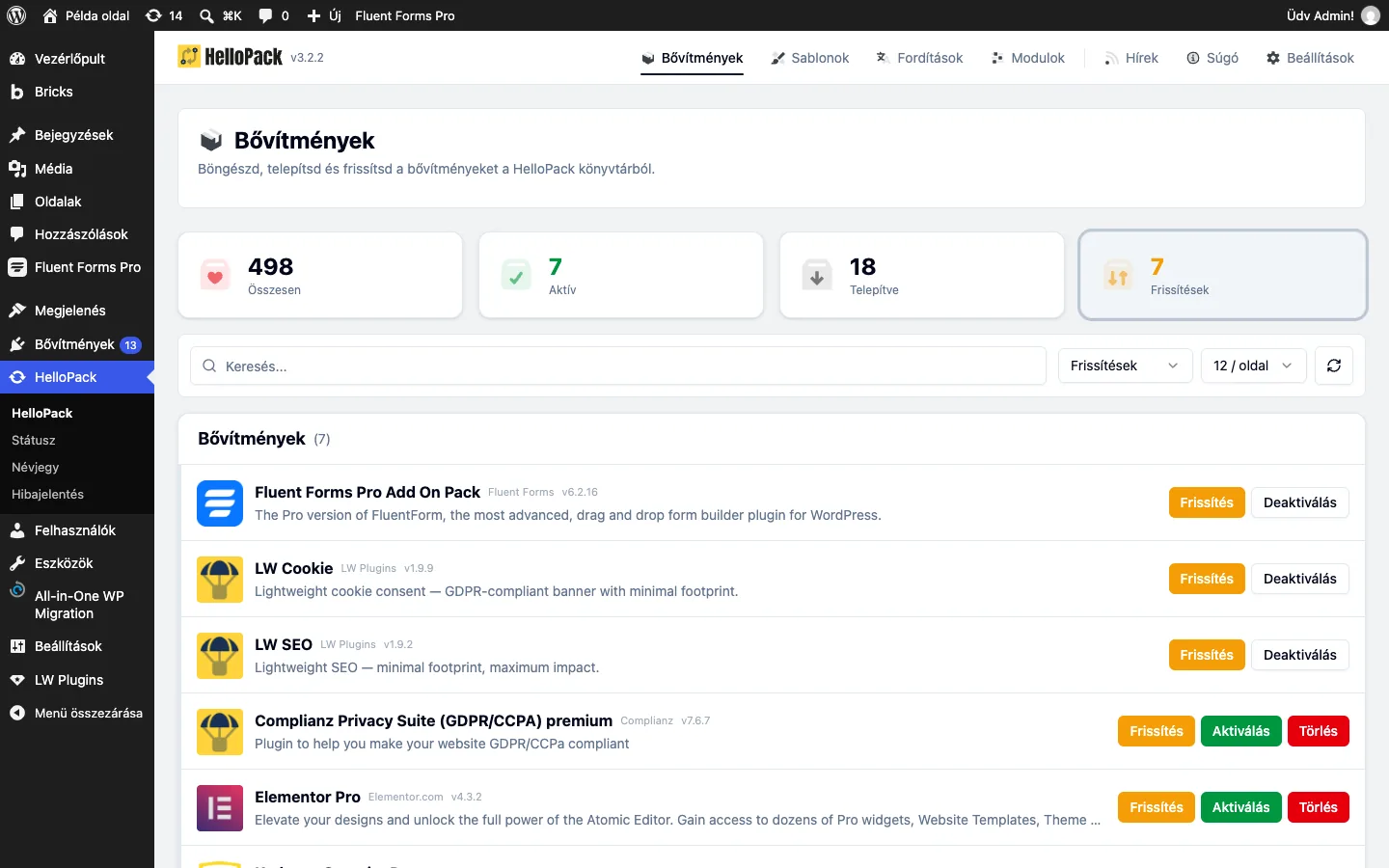
A WordPress felületén
Szekció neve “A WordPress felületén”- Vezérlőpult → Frissítések: jelöld ki a bővítményeket, majd Bővítmények frissítése.
- Bővítmények → Telepített bővítmények: a sor alatti Frissítés most link.
Automatikus frissítés
Szekció neve “Automatikus frissítés”Kapcsold be a HelloPack → Beállítások → Automatikus frissítések beállítást. Ezután a Bővítmények oldalon a HelloPack által kezelt bővítményeknél is megjelenik a WordPress Automatikus frissítések engedélyezése linkje, és bővítményenként bekapcsolhatod.
Parancssorból
Szekció neve “Parancssorból”wp hellopack plugin update elementor-prowp hellopack plugin update --allwp hellopack theme update bricksComposerrel kezelt projektben: composer update "hellopack/*". Lásd: Composer.
Visszaállás korábbi verzióra
Szekció neve “Visszaállás korábbi verzióra”- A Bővítmény visszagörgetése beállítással (WP Rollback Pro kell hozzá) a WordPress adminból.
- Kézzel: a Console Bővítmények oldalán a Letöltés melletti nyíllal letöltheted a korábbi verziót. Lásd: Bővítmények letöltése.
Ha egy bővítmény nem kap frissítést
Szekció neve “Ha egy bővítmény nem kap frissítést”Nézd meg, nincs-e kizárva a wp-config.php-ban (HP_DISABLE_PLUGINS), és jó mappában van-e. Lásd: Csomagkezelő hibaelhárítása.
Készült: Frissítve: