

 Magyarmagyar
Beállítások és költségek megadása
A nyereségszámítás beállításai, a termékek és változatok költsége, tömeges szerkesztés és a költségek alkalmazása korábbi rendelésekre.
A nyereség megjelenítéséhez előbb a költségbeállításokat nézd át, utána add meg a termékek költségét.
Globális beállítások
Szekció neve “Globális beállítások”A beállítások a WooCommerce → Beállítások → Termékek → Készlet oldalon, az Az eladott áruk költségének beállításai blokkban vannak.
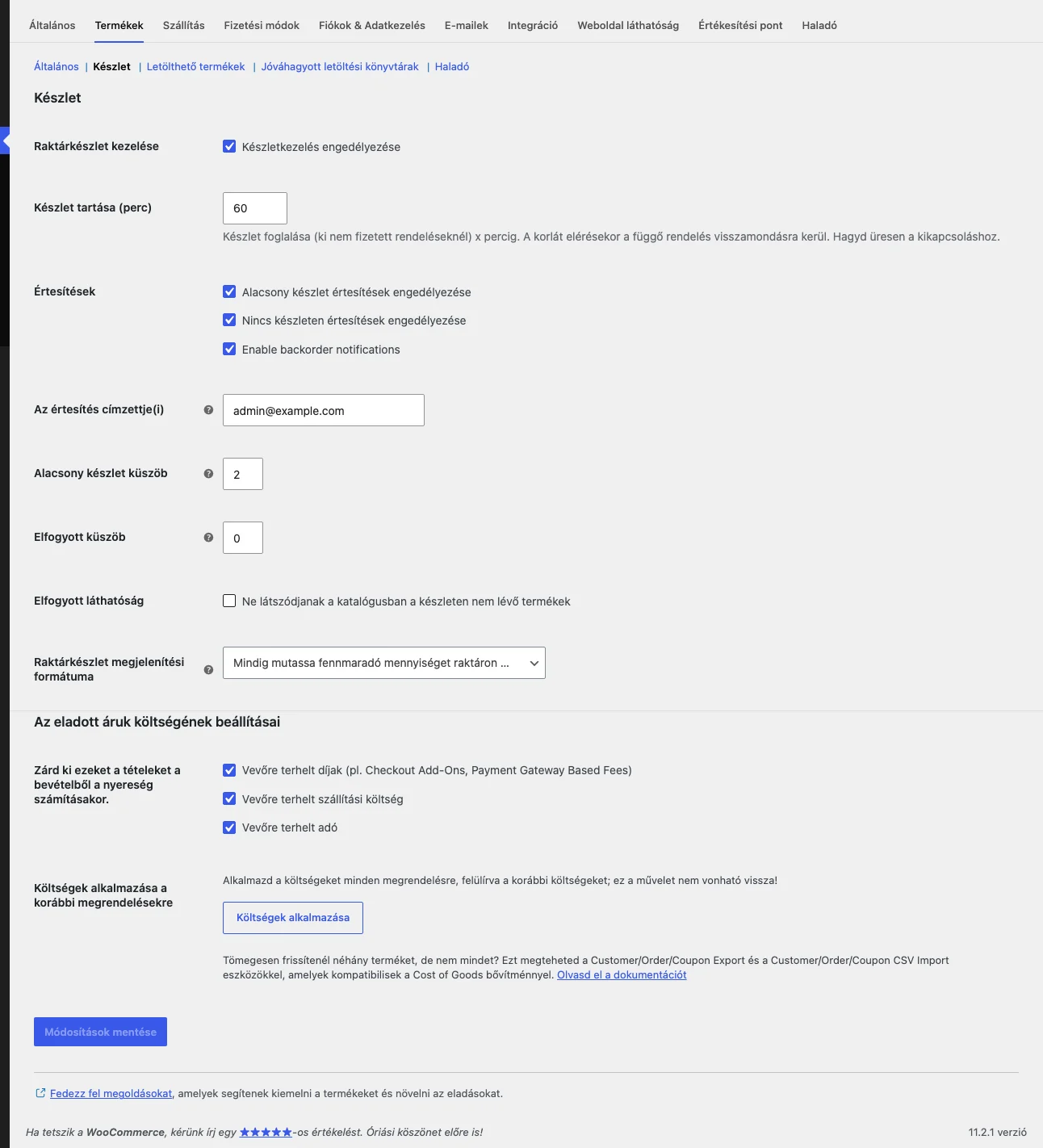
A blokk alján látod a Zárd ki ezeket a tételeket a bevételből a nyereség számításakor. beállításokat és a Költségek alkalmazása korábbi megrendelésekre gombot.
| Beállítás | Mit csinál | Alapérték |
|---|---|---|
| Vevőre terhelt díjak (pl. Checkout Add-Ons, Payment Gateway Based Fees) | A vevőre terhelt díjakat kiveszi a bevételből, így nem számítanak nyereségnek. | Bekapcsolva |
| Vevőre terhelt szállítási költség | A szállítás díját kiveszi a bevételből. | Bekapcsolva |
| Vevőre terhelt adó | Az adót kiveszi a bevételből. | Bekapcsolva |
Az alapbeállítás a legtöbb boltnál a pontos nyereséget adja. Ha kikapcsolsz egy jelölőnégyzetet, az adott tétel bevételnek számít, és növeli a nyereséget. Példa: egy termék költsége 3 Ft, eladási ára 10 Ft, így a nyereség 7 Ft. Ha a vevőtől bekért adó és szállítás együtt 3 Ft, és ezeket nem zárod ki, a nyereség 10 Ft-ként látszik. Csak akkor kapcsold ki, ha tényleg bevételként akarod kezelni őket, például mert a szállítást később fix költségként vonod le a könyvelésedben.
A díjak azok a tételek, amelyeket a WooCommerce díj-funkcióján keresztül ad hozzá a rendeléshez egy bővítmény (például a Checkout Add-Ons). Ezeket a rendszergazda nem állíthatja be külön, a beállítás csak azt dönti el, hogy bevételnek számítanak-e.
A beállítások mentése nem indítja el a költségek alkalmazását korábbi rendelésekre. Azt csak a Költségek alkalmazása gomb indítja.
Termékek költsége
Szekció neve “Termékek költsége”A költség csak az áru előállításának (beszerzésének) költsége legyen, adó és szállítás nélkül.
Egyszerű termék
Szekció neve “Egyszerű termék”- Nyisd meg a terméket szerkesztésre.
- A Termék adatok doboz Általános fülén add meg a Termék költsége mezőben a költséget.
- Mentsd a terméket.
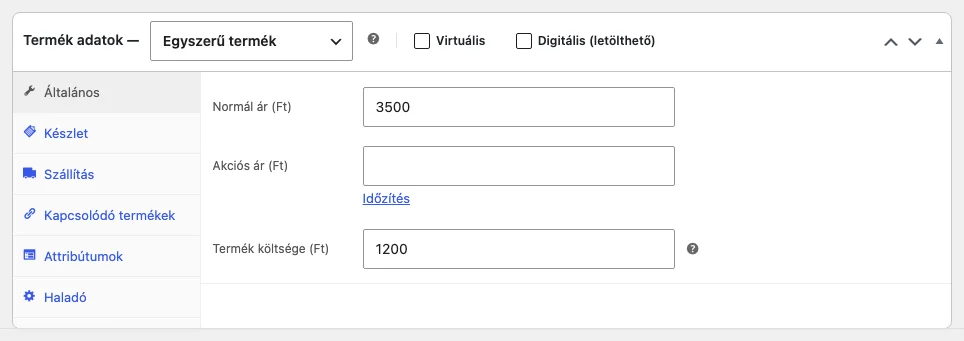
A mező az Normál ár és az Akciós ár alatt jelenik meg.
Változó termék
Szekció neve “Változó termék”A változó terméknél egy alapértelmezett költséget adhatsz meg az összes változatnak, és egyenként felülbírálhatod.
- Nyisd meg a változó terméket szerkesztésre.
- A Készlet fülön add meg a Termék költsége mezőben az alapköltséget. Ez érvényes az összes változatra, ahol nem adsz meg külön értéket.
- A Variációk fülön nyiss ki egy változatot, és a Termék költsége mezőben add meg az egyedi költségét. Ez felülírja az alapköltséget.
- Mentsd a terméket.
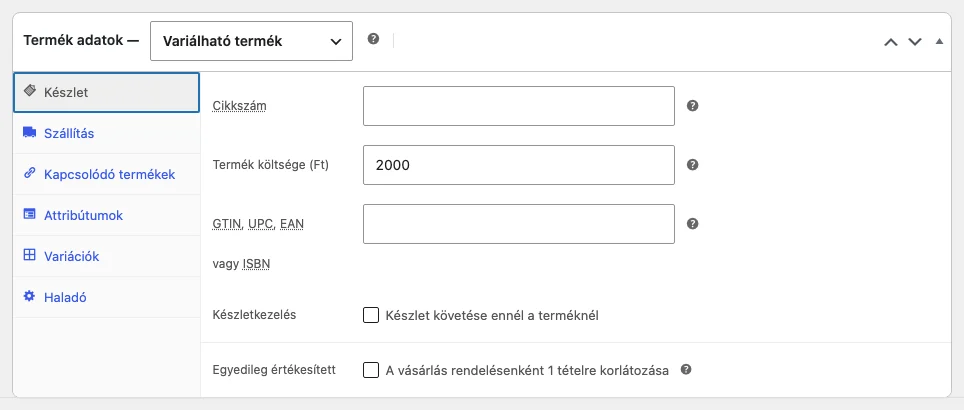
A Készlet fül Termék költsége mezője az alapköltség az összes változatnak.
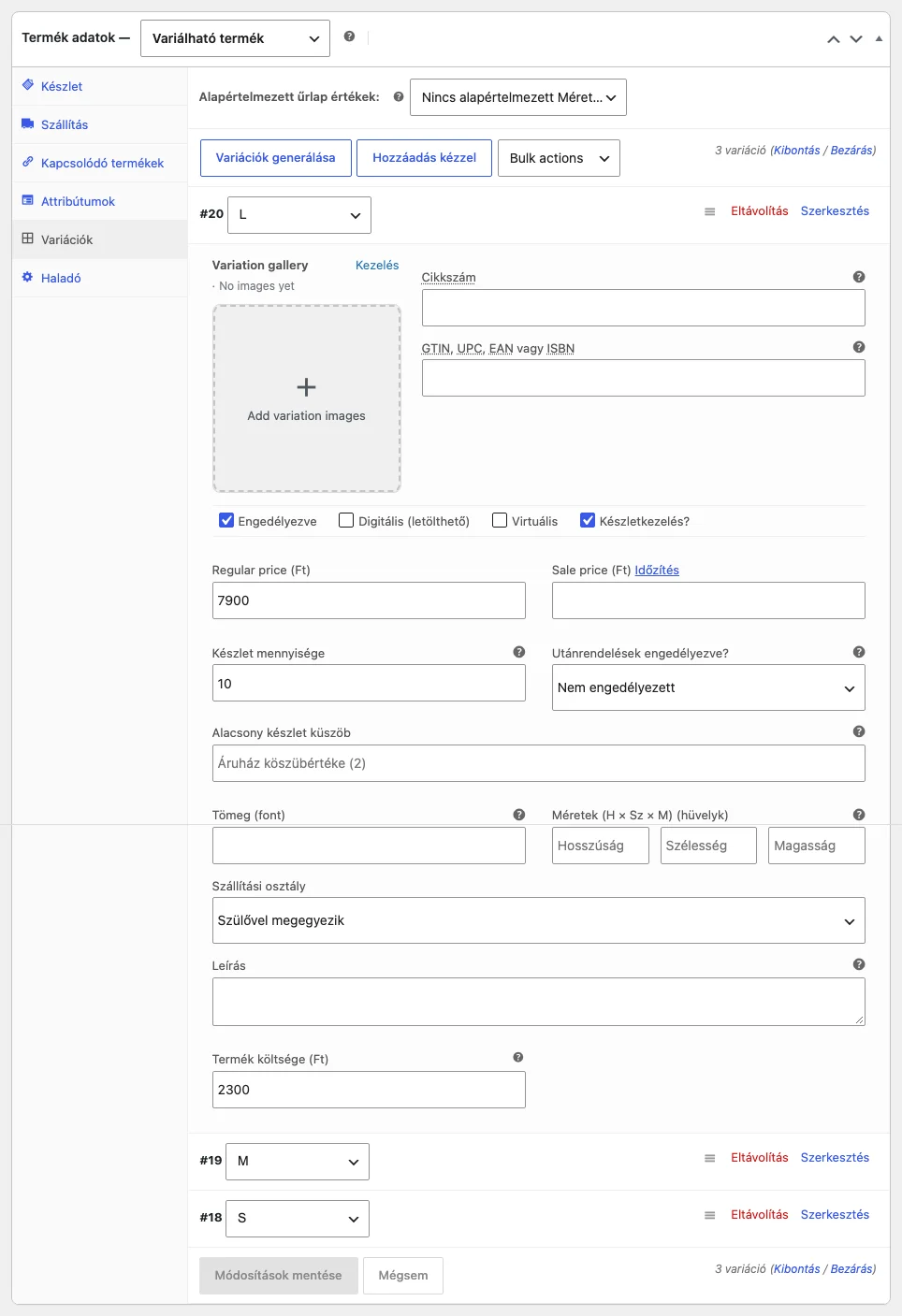
A kinyitott változat alján látod a saját Termék költsége mezőjét.
A Variációk fül Bulk actions menüjében a Költség beállítása művelettel egyszerre több változat költségét is megadhatod.
Tömeges szerkesztés a terméklistában
Szekció neve “Tömeges szerkesztés a terméklistában”Több termék költségét egyszerre is módosíthatod.
- Nyisd meg a Termékek → Összes termék listát.
- Jelöld ki a termékeket.
- A Tömeges műveletek menüben válaszd a Szerkesztés lehetőséget, majd kattints az Alkalmaz gombra.
- A Termék költsége sorban válassz egy műveletet, és írd be az értéket a Költség megadása: mezőbe.
- Kattints a Frissítés gombra.
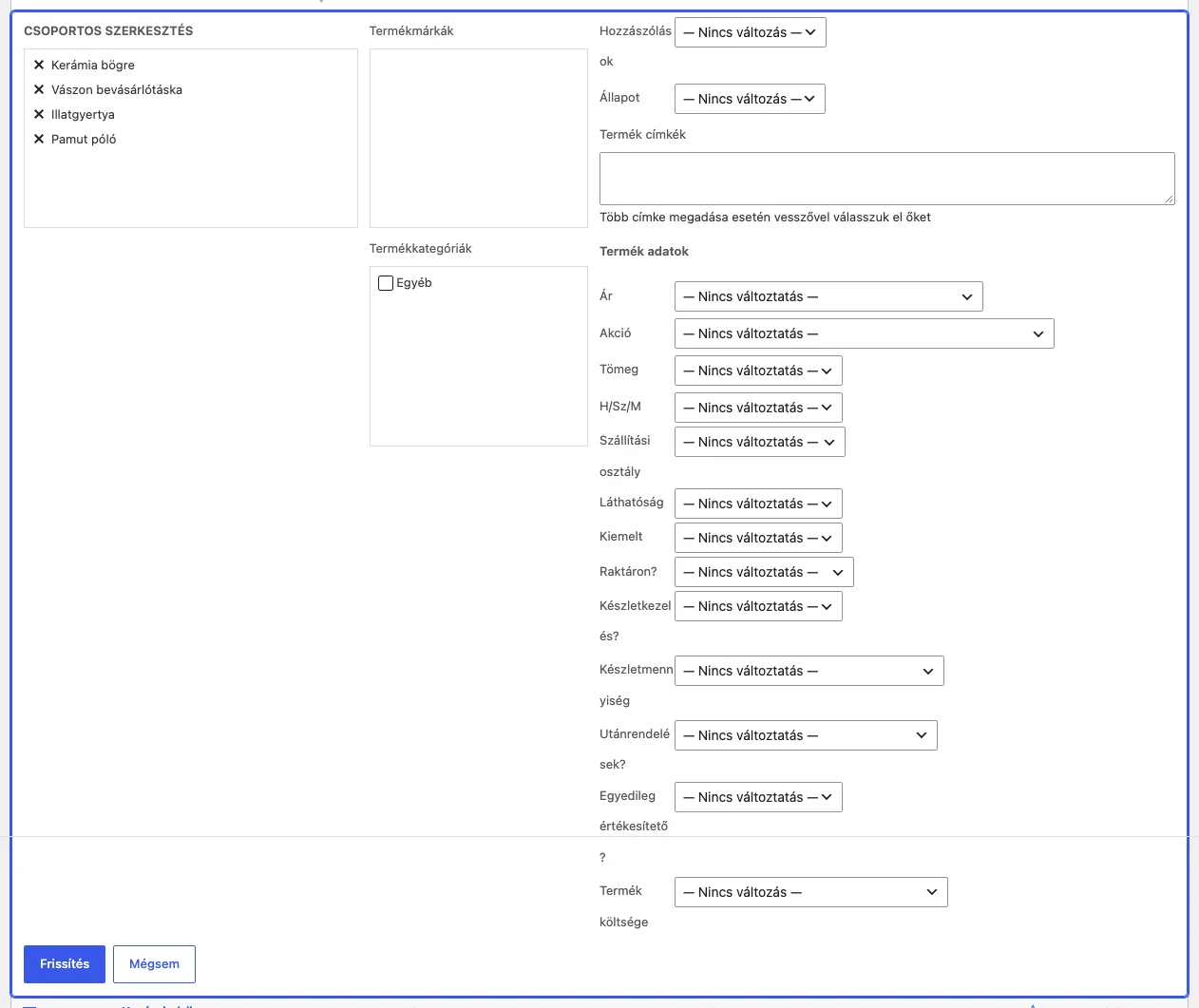
A kijelölt termékek a bal oldali listában látszanak, a Termék költsége sor a panel alján van.
A választható műveletek:
| Művelet | Hatás |
|---|---|
| Nincs változás (alapérték) | A költség nem módosul. |
| Változtatás erre: | A költség a megadott értékre áll. |
| Növelés (fix összeggel vagy %-kal): | A költséget a megadott összeggel vagy százalékkal növeli. |
| Csökkentés (fix összeggel vagy %-kal): | A költséget a megadott összeggel vagy százalékkal csökkenti. |
A terméklistában a gyorsszerkesztés is tartalmaz egy Költség mezőt.
Hogyan számolódik a költség új rendeléseknél
Szekció neve “Hogyan számolódik a költség új rendeléseknél”Ha a termék költsége be van állítva, nincs több teendőd. A pénztáron leadott és az adminban kézzel felvett rendeléseknél a költség automatikusan kiszámolódik és eltárolódik. A költség a rendelés létrehozásának pillanatában rögzül, így később is az eredeti költséggel újraszámolható. Ha utólag módosítod a termék költségét, a régi rendelések megtartják a korábbi értéket, az újak már az újat használják.
Költségek alkalmazása korábbi rendelésekre
Szekció neve “Költségek alkalmazása korábbi rendelésekre”Ha a bővítmény telepítése előtt már voltak rendeléseid, a Költségek alkalmazása gombbal rájuk is ráteheted a költségeket. A rendszer végignézi a rendeléseket, és a katalógusban még meglévő termékek aktuális költségét alkalmazza rájuk, így azonnal látod a régi eladások nyereségét is.
A gomb a WooCommerce → Beállítások → Termékek → Készlet oldalon van, és csak akkor jelenik meg, ha a boltban van legalább egy rendelés. Kattintáskor megerősítést kér, mert a művelet az összes rendelésre felülírja a korábbi költségeket, és nem vonható vissza. A folyamat a háttérben fut, közben nyugodtan elhagyhatod az oldalt.
Készült: