

 Magyarmagyar
Kiegészítők létrehozása
Új pénztári kiegészítő felvétele: mezők, típusok, alapértelmezett érték, ármódosítás és attribútumok.
Új kiegészítő felvétele
Szekció neve “Új kiegészítő felvétele”- Nyisd meg a WooCommerce → Pénztári kiegészítők menüt.
- Kattints a Kiegészítő hozzáadása gombra.
- Írd be a belső nevet a Kiegészítő neve (belső) mezőbe.
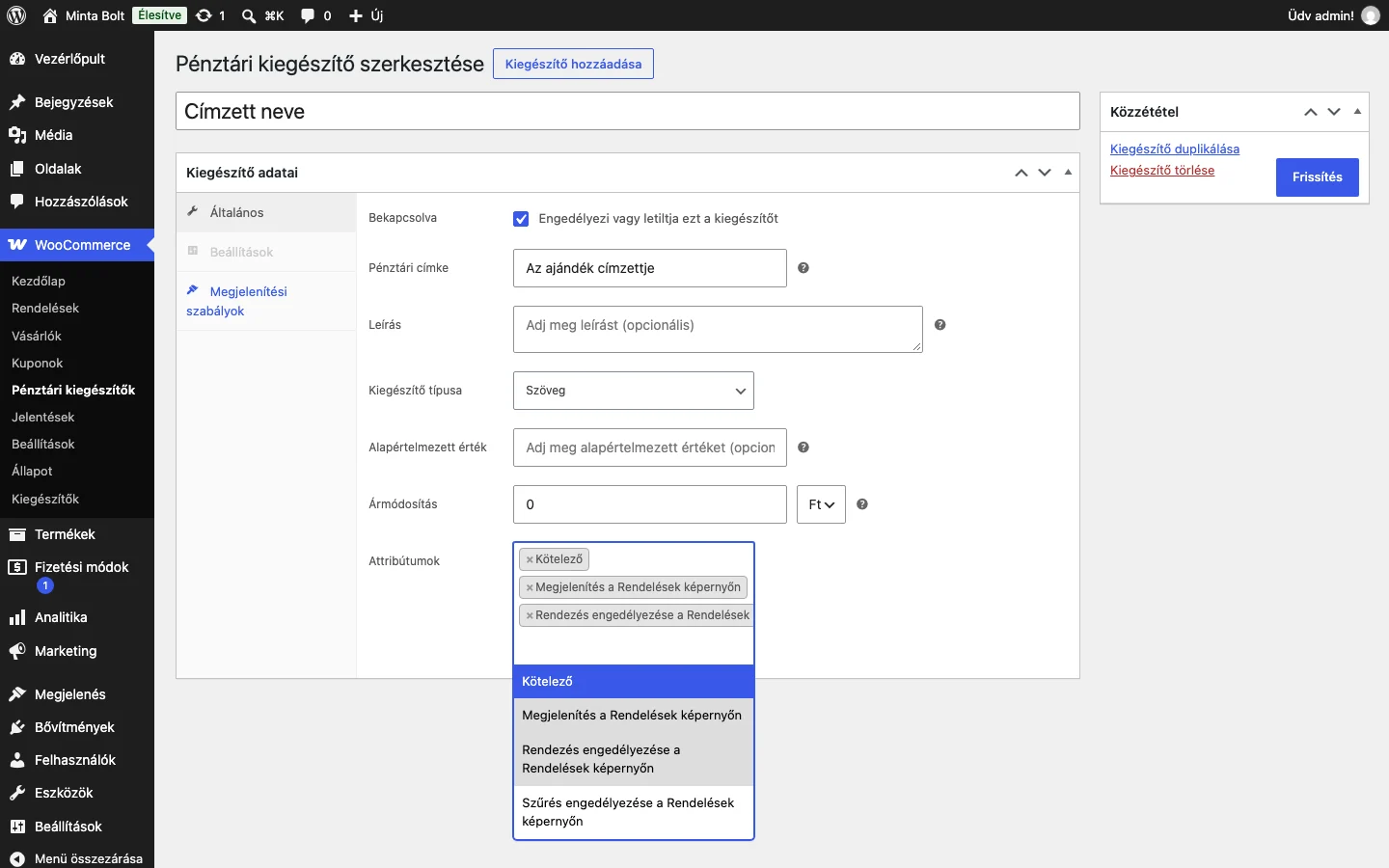
- Töltsd ki az Általános fül mezőit.
- Kattints a Létrehozás gombra. Meglévő kiegészítőnél a gomb neve Frissítés; mellette a Kiegészítő duplikálása és a Kiegészítő törlése hivatkozás is megvan.
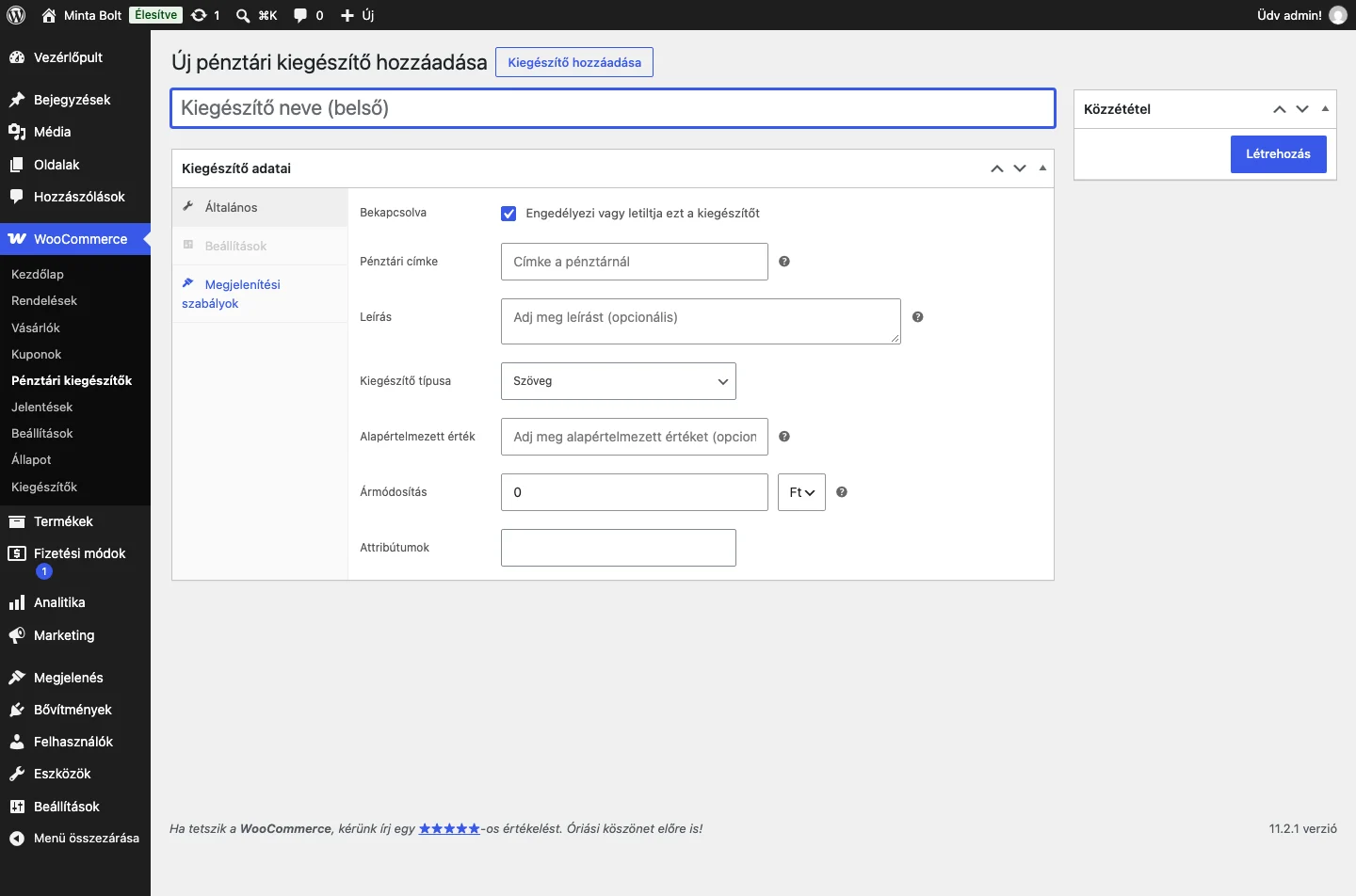
Az Általános fül mezői
Szekció neve “Az Általános fül mezői”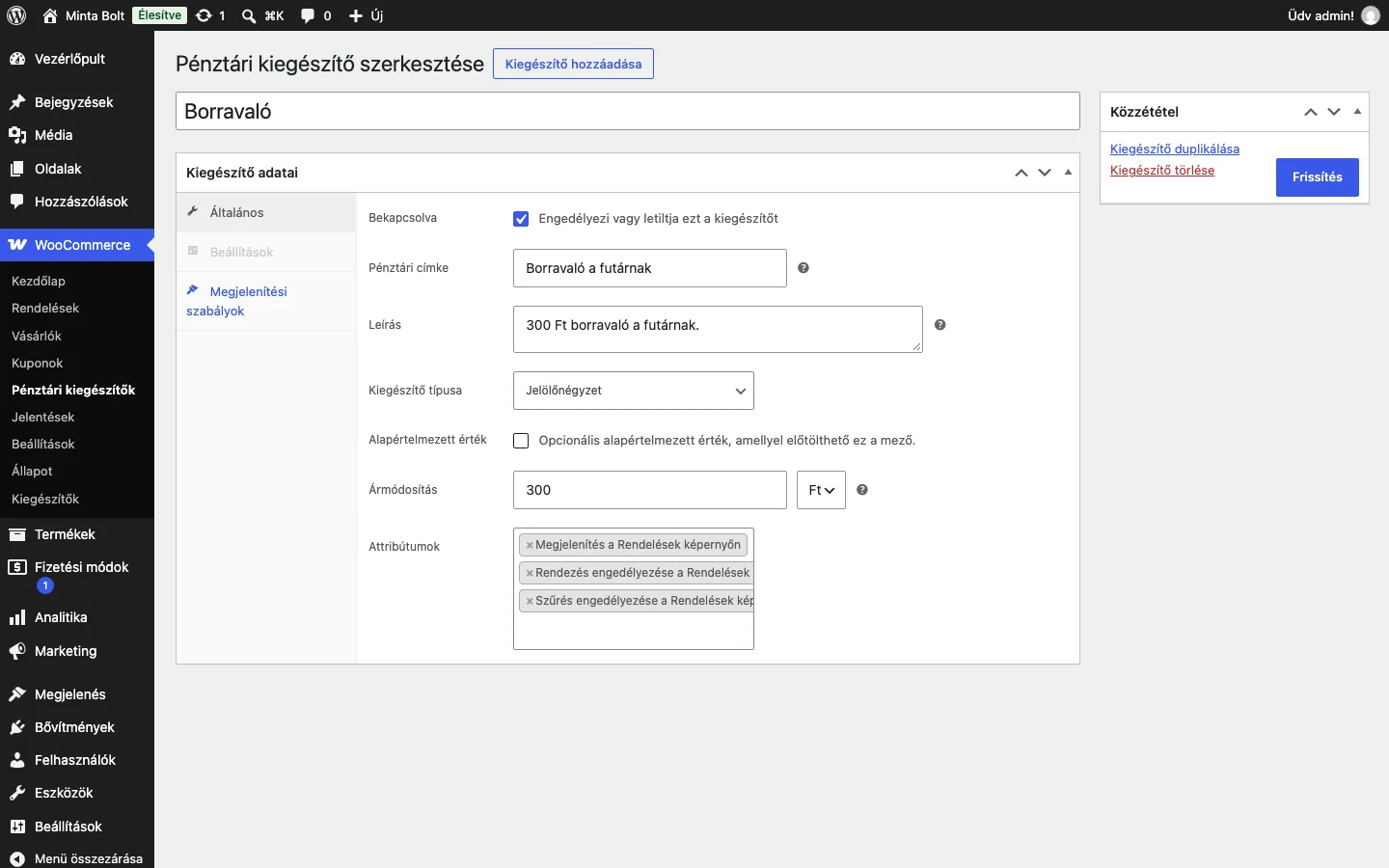
| Mező | Mit csinál |
|---|---|
| Bekapcsolva | Alapból be van kapcsolva. Kikapcsolva a kiegészítő eltűnik a pénztárról, de nem törlődik. |
| Pénztári címke | A vásárlónak látható felirat. Ha üresen hagyod, a belső név jelenik meg. |
| Leírás | A vásárlónak látható magyarázat a mező alatt. Korlátozott HTML használható benne. |
| Kiegészítő típusa | A mező típusa (lásd lent). |
| Alapértelmezett érték | Az előre kitöltött érték (nem kötelező). |
| Ármódosítás | A kiegészítő díja vagy kedvezménye, fix összegként (Ft) vagy százalékként (%). |
| Attribútumok | Kötelező-e a mező, és hogyan jelenjen meg a Rendelések képernyőn. |
Ha az adó be van kapcsolva a boltban, az Általános fülön megjelenik az adózás beállítása is: eldöntheted, hogy a kiegészítő után kell-e adót fizetni, és melyik adókulcs vonatkozzon rá.
Kiegészítő típusok
Szekció neve “Kiegészítő típusok”| Típus | Mit tehet a vásárló | Példa |
|---|---|---|
| Szöveg | Rövid szöveget ír be. | Az ajándék címzettjének neve |
| Szövegterület | Hosszabb szöveget ír be. | Ajándékkísérő üzenet |
| Kiválasztás | Egy elemet választ legördülő listából. | Csomagolás fajtája |
| Többszörös kiválasztás | Egyet vagy többet választ legördülő listából. | Szállítási extrák (biztosítás, gyorsított kezelés) |
| Választógomb | Egy opciót választ a gombok közül. | Ajándék-e a rendelés |
| Jelölőnégyzet | Egyetlen négyzetet jelöl be. | Fix összegű borravaló vagy adomány |
| Több jelölőnégyzet | Egyet vagy többet jelöl be a négyzetek közül. | Ajándékcsomagolás extrái |
| Fájl | Fájlt tölt fel a rendeléshez. | Egyedi kártyaborító |
Az opciókat használó típusoknál (Kiválasztás, Többszörös kiválasztás, Választógomb, Több jelölőnégyzet) az opciók a Beállítások fülön találhatók. A Választógomb és a Több jelölőnégyzet opcióinak szövegében korlátozott HTML is használható: a HTML-részletet dupla kapcsos zárójelbe kell tenni, például {{<a href="https://example.com">}}Szöveg{{</a>}}.
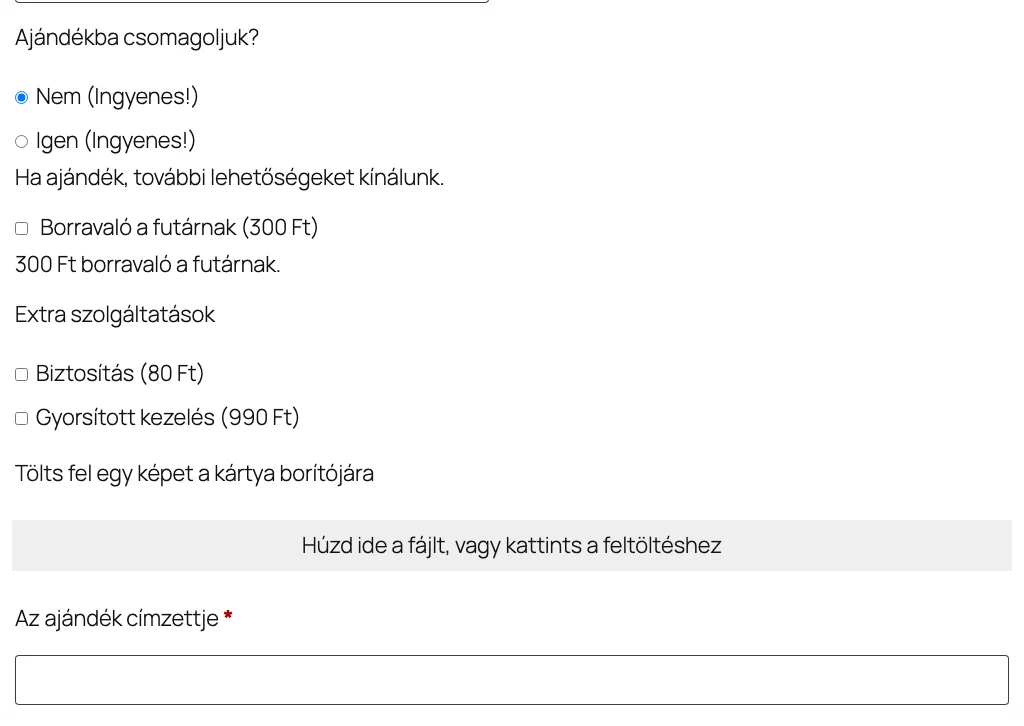
A kép a pénztárat mutatja különböző típusú kiegészítőkkel. Az opció neve mellett zárójelben látszik az ára, a nulla árú opciónál az „Ingyenes!” felirat.
Alapértelmezett érték
Szekció neve “Alapértelmezett érték”Alapértéket minden típusnál megadhatsz, a Fájl kivételével.
- Szöveg és Szövegterület: az Általános fülön, az Alapértelmezett érték mezőben.
- Jelölőnégyzet: az Általános fülön bejelölhető az alapértelmezett érték.
- A többi típusnál a Beállítások fülön jelöld be az Alapértelmezett négyzetet az opció sorában. A Többszörös kiválasztás és a Több jelölőnégyzet típusnál több alapértelmezett opció is lehet.
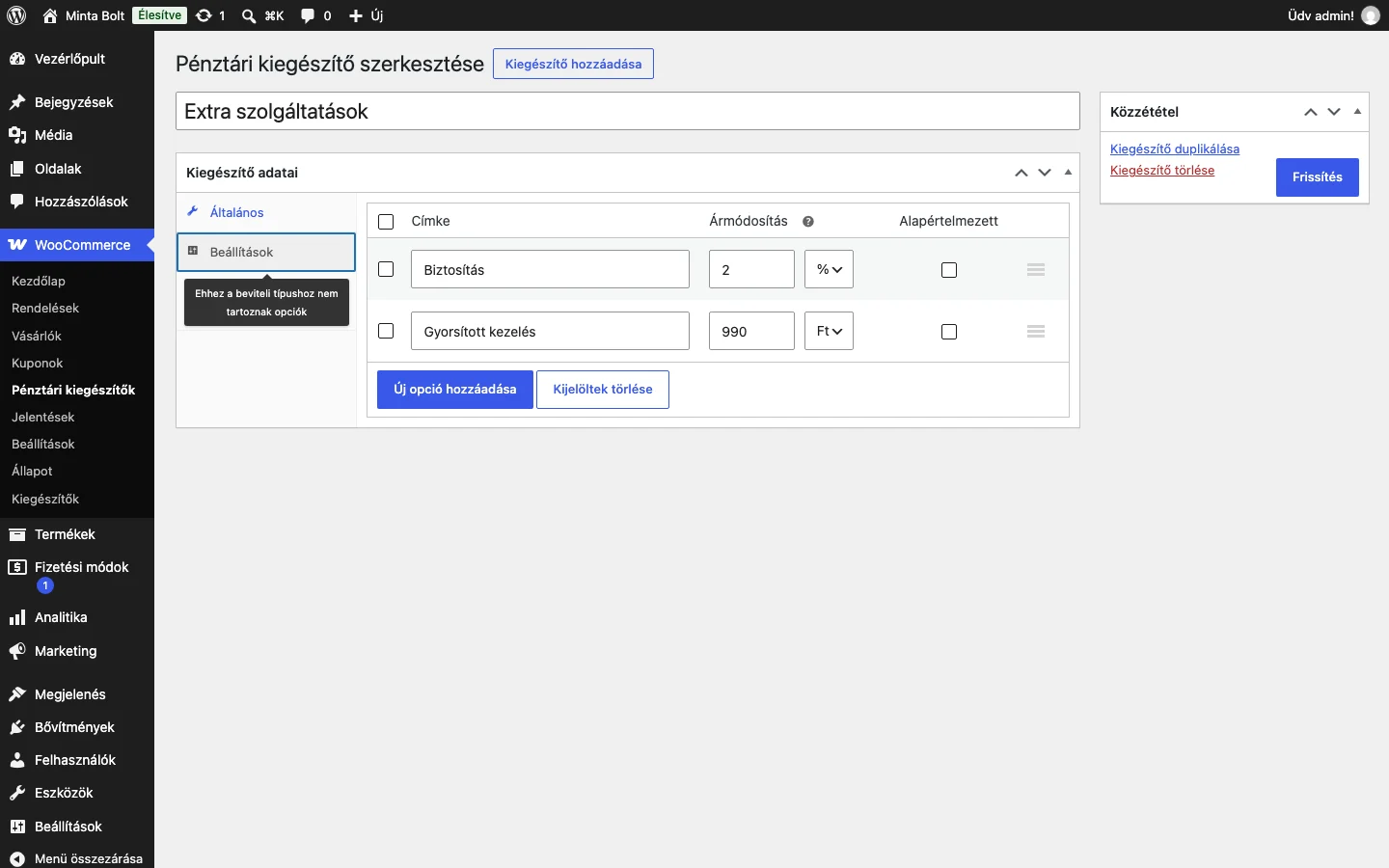
A Beállítások fülön az Új opció hozzáadása gombbal veszel fel opciót, a Kijelöltek törlése gombbal törölsz, a sor jobb szélén lévő fogóval pedig átrendezheted az opciókat. Szöveg, szövegterület, jelölőnégyzet és fájl típusnál ez a fül inaktív („Ehhez a beviteli típushoz nem tartoznak opciók”).
Ármódosítás
Szekció neve “Ármódosítás”Minden típushoz tartozhat díj vagy kedvezmény, fix összegben vagy százalékban.
- Díj: pozitív szám, például
2.50. - Kedvezmény: negatív szám, például
-2.50. - Százalékos módnál a számítás alapja a Beállításokban megadott érték (alapból a rendelés részösszege).
Hol adod meg:
- Szöveg, Szövegterület, Jelölőnégyzet és Fájl típusnál az Általános fülön, az Ármódosítás mezőben.
- Az opciós típusoknál a Beállítások fülön, minden opció saját Ármódosítás mezőjében (összeg és Ft/% választó).
Attribútumok
Szekció neve “Attribútumok”Az Attribútumok mezőből a következőket választhatod:
| Attribútum | Hatása |
|---|---|
| Kötelező | A vásárló addig nem adhatja le a rendelést, amíg a mező nincs kitöltve. A mező mellett piros csillag jelzi. |
| Megjelenítés a Rendelések képernyőn | A kiegészítő saját oszlopot kap a rendeléslistában. |
| Rendezés engedélyezése a Rendelések képernyőn | A lista a kiegészítő értéke szerint rendezhető. Többszörös kiválasztás, több jelölőnégyzet és fájl típusnál nem választható. |
| Szűrés engedélyezése a Rendelések képernyőn | A lista szűrhető a kiegészítő értékére. Szövegterületnél nem választható. |
Ha az előfizetéses bővítmény is aktív, megjelenik egy további attribútum is, amellyel a kiegészítő bekerül a megújító rendelésekbe (lásd: Exportálás és előfizetések).
Fájlfeltöltés
Szekció neve “Fájlfeltöltés”A Fájl típusnál a vásárló fájlt tölt fel a rendeléshez. A feltöltött fájl egyedi utótagot kap, hogy ne legyen névütközés, és elérhető a Médiatárban és a rendelésnél is. Egy Fájl kiegészítő egy fájlt fogad; több fájlhoz vegyél fel több ilyen kiegészítőt, vagy kérd, hogy a vásárló ZIP-be csomagolja a fájlokat.
Készült: