

 Magyarmagyar
Értesítések kezelése
Vezérlőpult, értesítéslista, előzmények, újrakészletezés és az e-mail-sablonok testreszabása.
A bővítmény menüje: WooCommerce → Készletértesítések. Három fül van: Vezérlőpult, Értesítések és Történések.
Vezérlőpult
Szekció neve “Vezérlőpult”A WooCommerce → Készletértesítések → Vezérlőpult oldalon látod a bővítmény működésének összefoglalóját.
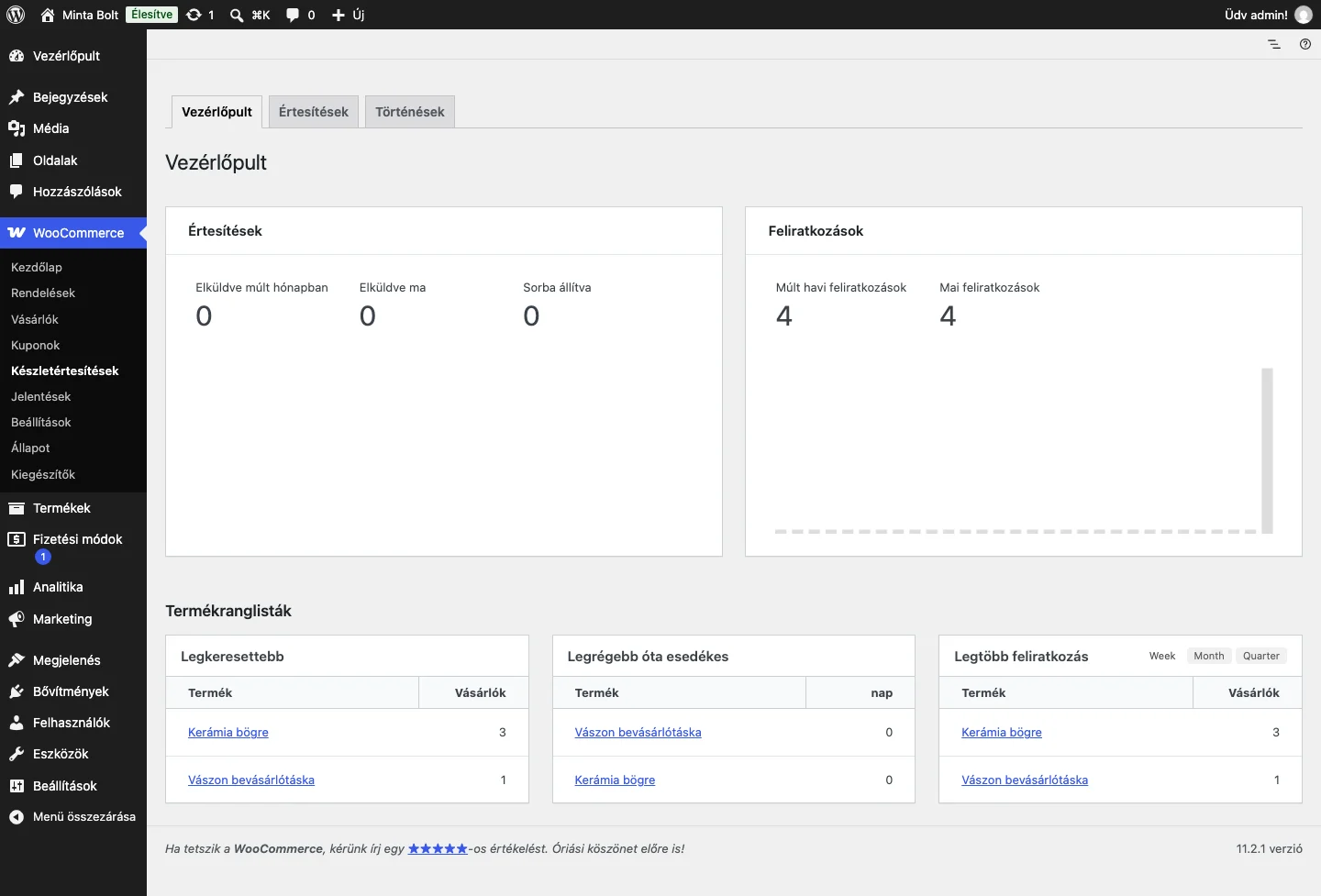
- Az Értesítések dobozban: az Elküldve múlt hónapban, az Elküldve ma és a Sorba állítva számláló.
- A Feliratkozások dobozban: a Múlt havi feliratkozások és a Mai feliratkozások száma, napi oszlopdiagrammal.
- A Termékranglisták három listája:
- Legkeresettebb: az elfogyott termékek, amelyekre jelenleg a legtöbben várnak.
- Legrégebb óta esedékes: az elfogyott termékek, amelyekre a legrégebb óta vár valaki (az első feliratkozás óta eltelt napok szerint).
- Legtöbb feliratkozás: a legtöbb feliratkozást kapott termékek az elmúlt héten, hónapban vagy negyedévben, készletállapottól függetlenül.
Az adatokat összevetheted az eladási statisztikákkal: jobb keresletbecslés, a sokat kért termékek előrébb sorolása a rendelésben, vagy a kivárók e-mailes tájékoztatása.
Alapértelmezetten oszloponként 5 találat jelenik meg. Ennek módosítása a gyakori kérdések fejezetben leírt szűrőkkel lehetséges.
Értesítések
Szekció neve “Értesítések”A WooCommerce → Készletértesítések → Értesítések oldalon az összes termékre szóló feliratkozás látszik.
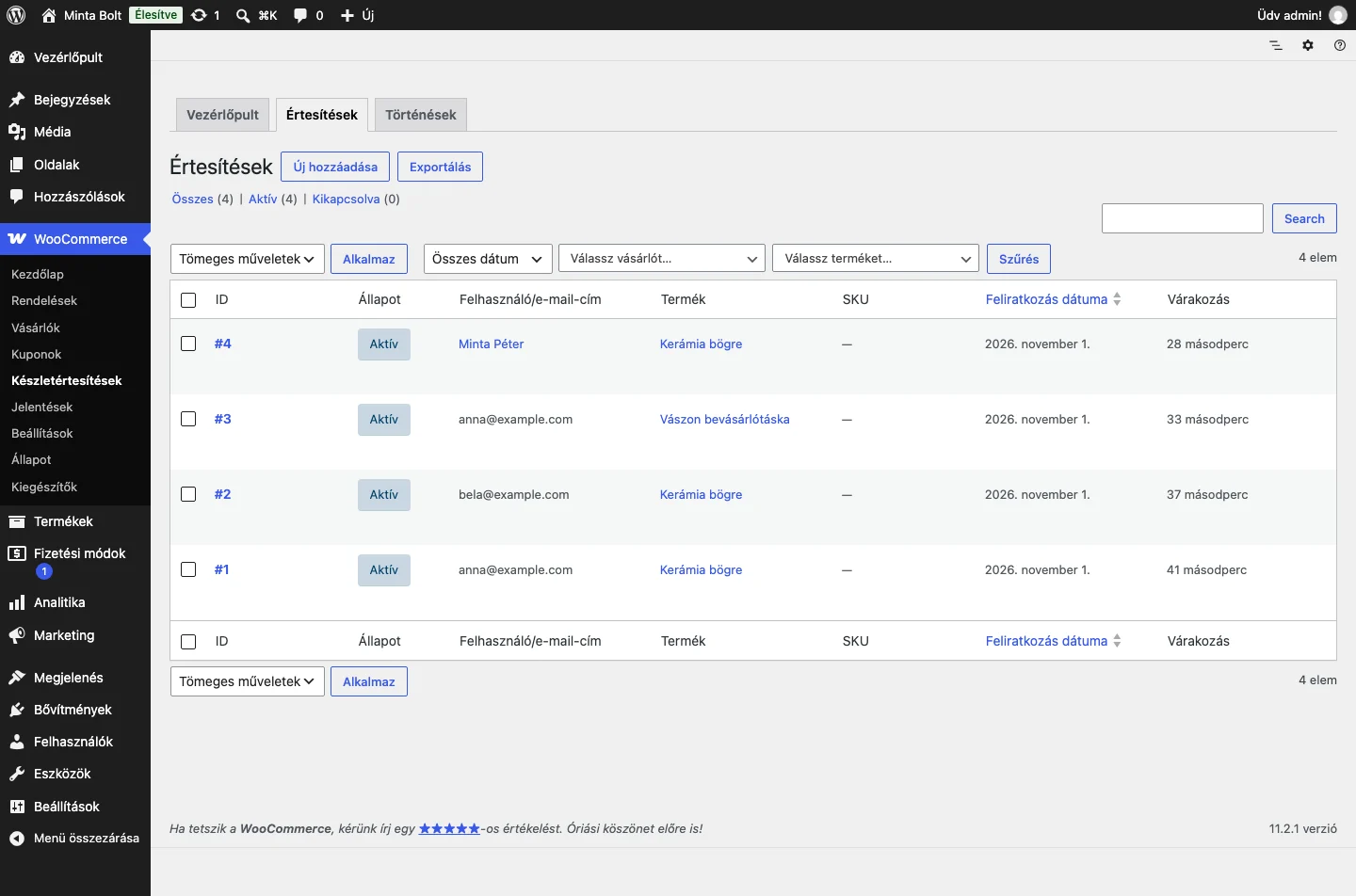
A lista tetején az Összes, Aktív és Kikapcsolva szűrő van. A táblázat oszlopai: azonosító, állapot, felhasználó vagy e-mail-cím, termék, cikkszám, a feliratkozás dátuma és a várakozás ideje.
Folyamat:
- Feliratkozáskor az értesítés Aktív állapotban kerül a listára.
- Újrakészletezéskor az értesítés sorba kerül a kiküldéshez (ez a vezérlőpulton a Sorba állítva számlálóban látszik).
- Amint az e-mail kiment a vásárlónak, az értesítés Kikapcsolva lesz.
Szűrés
Szekció neve “Szűrés”Az értesítéseket szűrheted állapot, vásárló (e-mail) vagy termék/variáció szerint. Egy termék várakozóinak megnézése:
- Kattints a lista tetején az Aktív szűrőre.
- A Válassz terméket… mezőben keresd meg és válaszd ki a terméket.
- Kattints a Szűrés gombra.
Exportálás
Szekció neve “Exportálás”Az Exportálás gombbal a teljes vagy a szűrt listát CSV-fájlba mentheted, például hogy betöltsd az e-mail-marketing eszközödbe.
Értesítés kézi létrehozása
Szekció neve “Értesítés kézi létrehozása”Kattints az Új hozzáadása gombra.
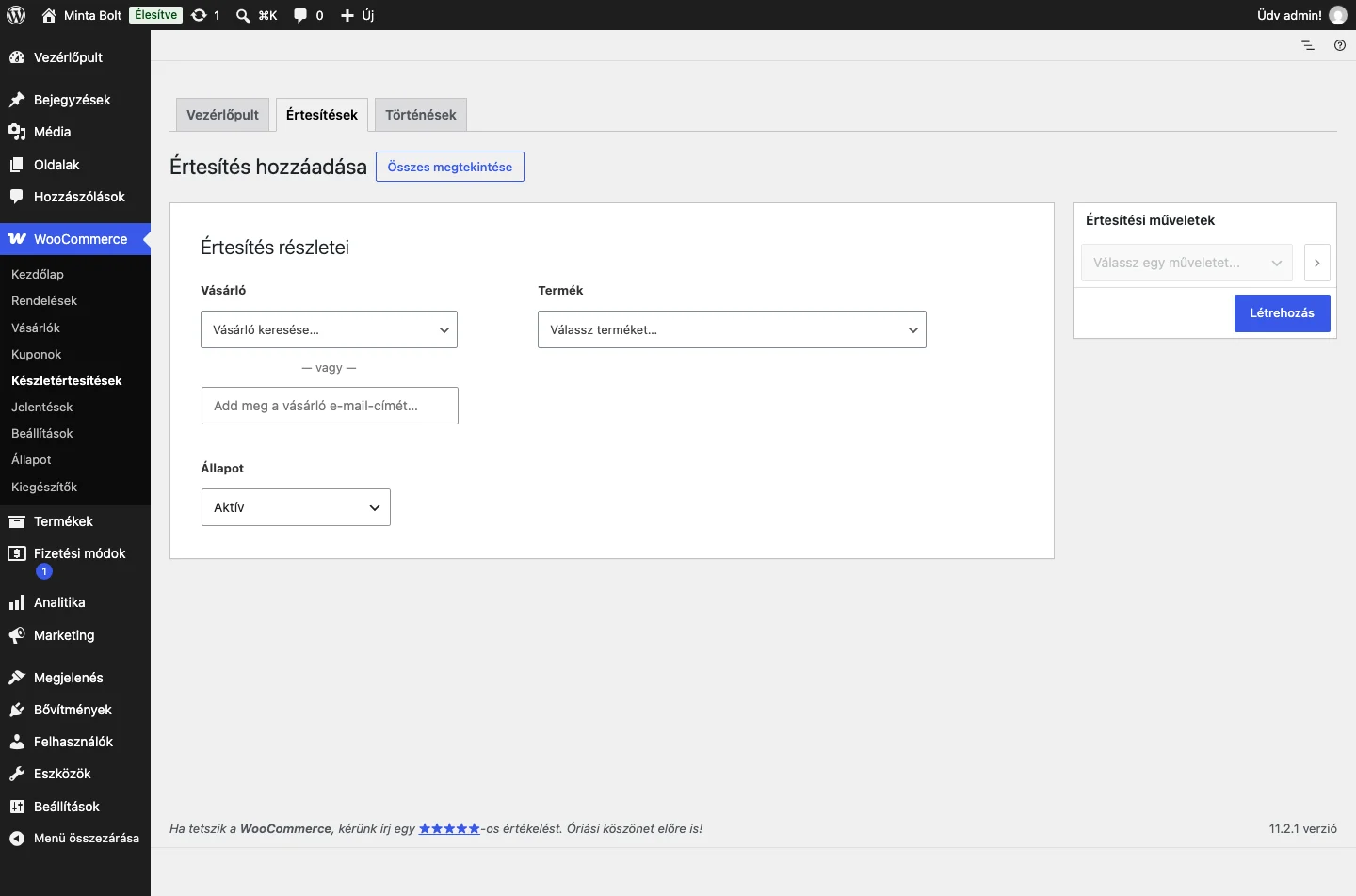
- A Vásárló mezőben keress egy meglévő vásárlót, vagy írd be az e-mail-címét.
- A Termék mezőben válaszd ki a terméket vagy variációt.
- Az Állapot mezőben hagyd az Aktív értéket.
- Kattints a Létrehozás gombra.
Ugyanahhoz a vásárlóhoz/e-mail-címhez ugyanarra a termékre vagy variációra nem hozható létre több értesítés.
Egy értesítés részletei
Szekció neve “Egy értesítés részletei”Egy értesítés azonosítójára kattintva megnyílik a szerkesztő.
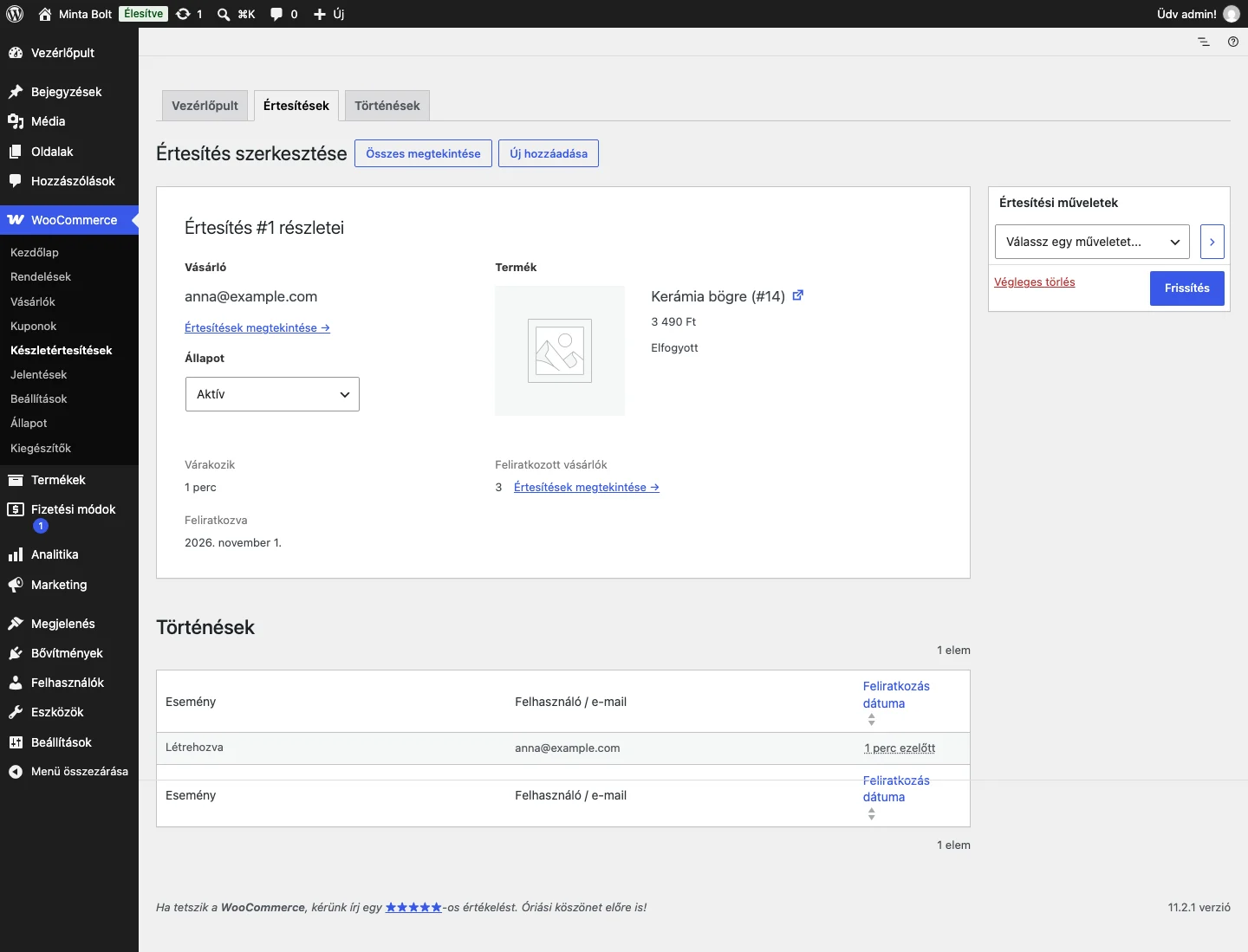
Látod a vásárlót, a terméket, az állapotot, a várakozás idejét és az értesítés történéseit. Az Értesítési műveletek dobozban frissíthetsz vagy véglegesen törölhetsz.
Történések
Szekció neve “Történések”A WooCommerce → Készletértesítések → Történések oldal naplózza az eseményeket.
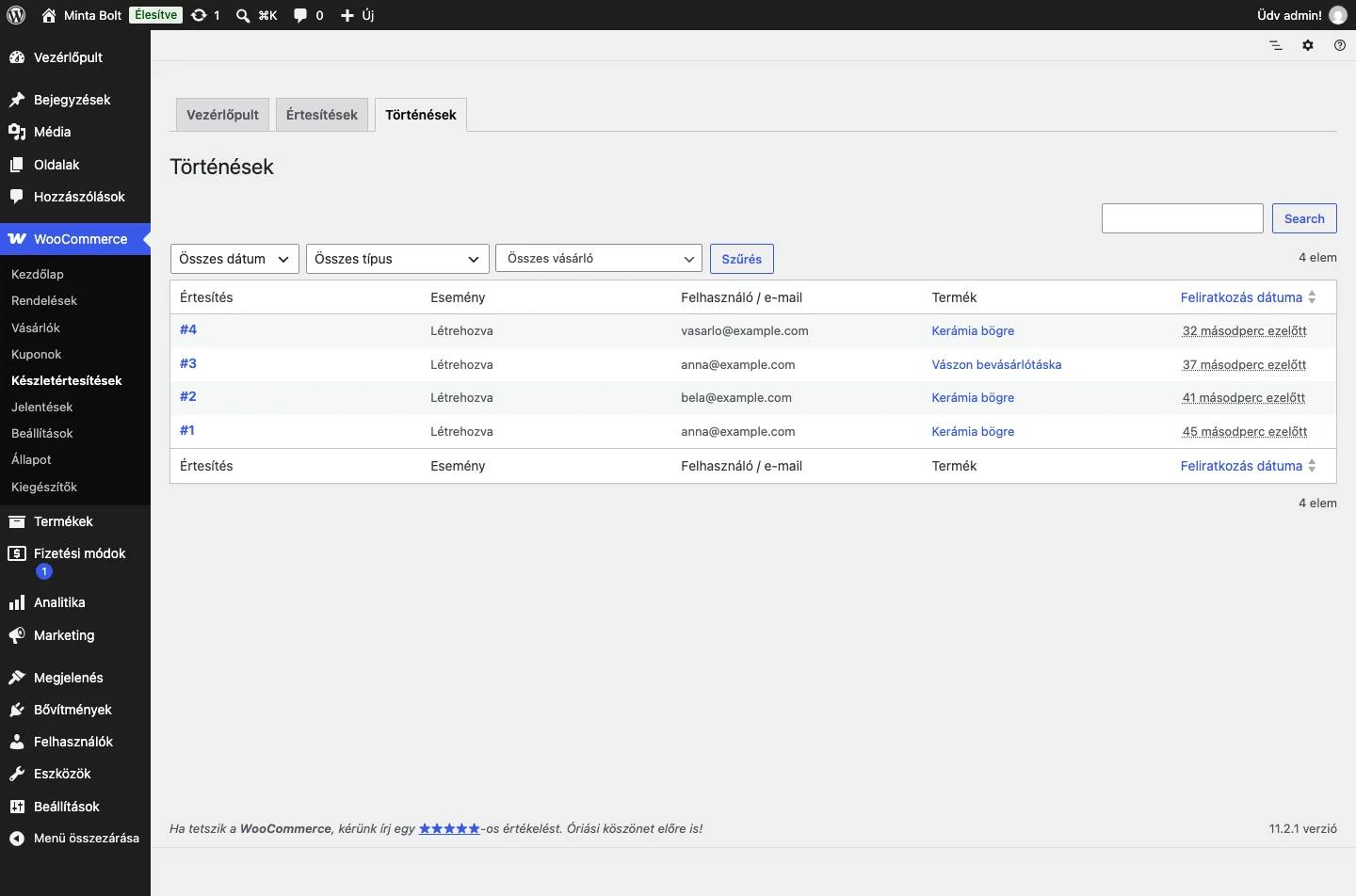
Szűrhetsz dátum, típus és vásárló szerint.
Újrakészletezés
Szekció neve “Újrakészletezés”Amikor egy termék vagy variáció újra készletre kerül, a bővítmény:
- összeállítja azon vásárlók listáját, akik az adott termékre feliratkoztak,
- csomagokban elkezdi küldeni az értesítő e-maileket.
Alapesetben ez akkor indul, amikor a készletállapot Elfogyott-ról Készleten-re változik. A Minimális készletmennyiség beállítással megadhatod, hogy csak adott mennyiségtől induljon az értesítés.
A küldés az Action Schedulerrel megy, így sok ezer értesítést is el tud küldeni a rendszer gond nélkül.
Ha a Termékek → Termék szerkesztése oldalon újrakészletezed a terméket, a szerkesztő tetején értesítés tájékoztat arról, hány feliratkozott vásárlót értesít a rendszer a következő percekben.
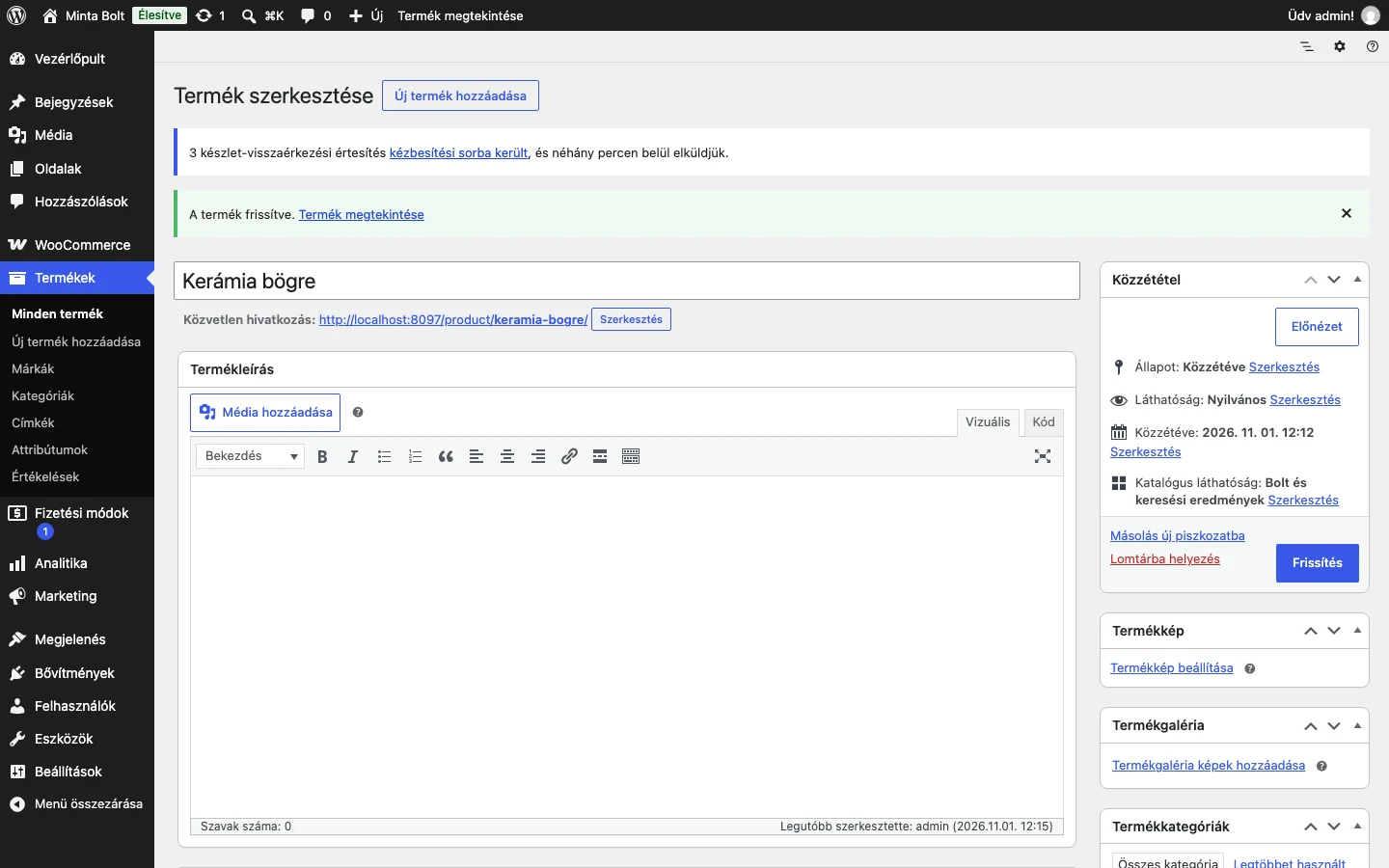
A kép tetején a „3 készlet-visszaérkezési értesítés kézbesítési sorba kerül, és néhány percen belül elküldjük” üzenet látszik.
A folyamat visszafordítható: ha a készletállapotot vagy a mennyiséget visszaállítod, amíg az első csomag előkészítése tart, a küldés megszakad, és nem megy ki e-mail.
Spamvédelem: ha ugyanaz a termék (variáció) egy órán belül újra elfogy, majd újra készletre kerül, ugyanaz a vásárló nem kapja meg másodszor az értesítést. Ha egy vásárló több termékre is feliratkozott, és azok egyszerre kerülnek készletre, mindegyikről értesítést kap.
Az első értesítő e-mail általában 2-3 perccel az újrakészletezés után indul.
E-mailek testreszabása
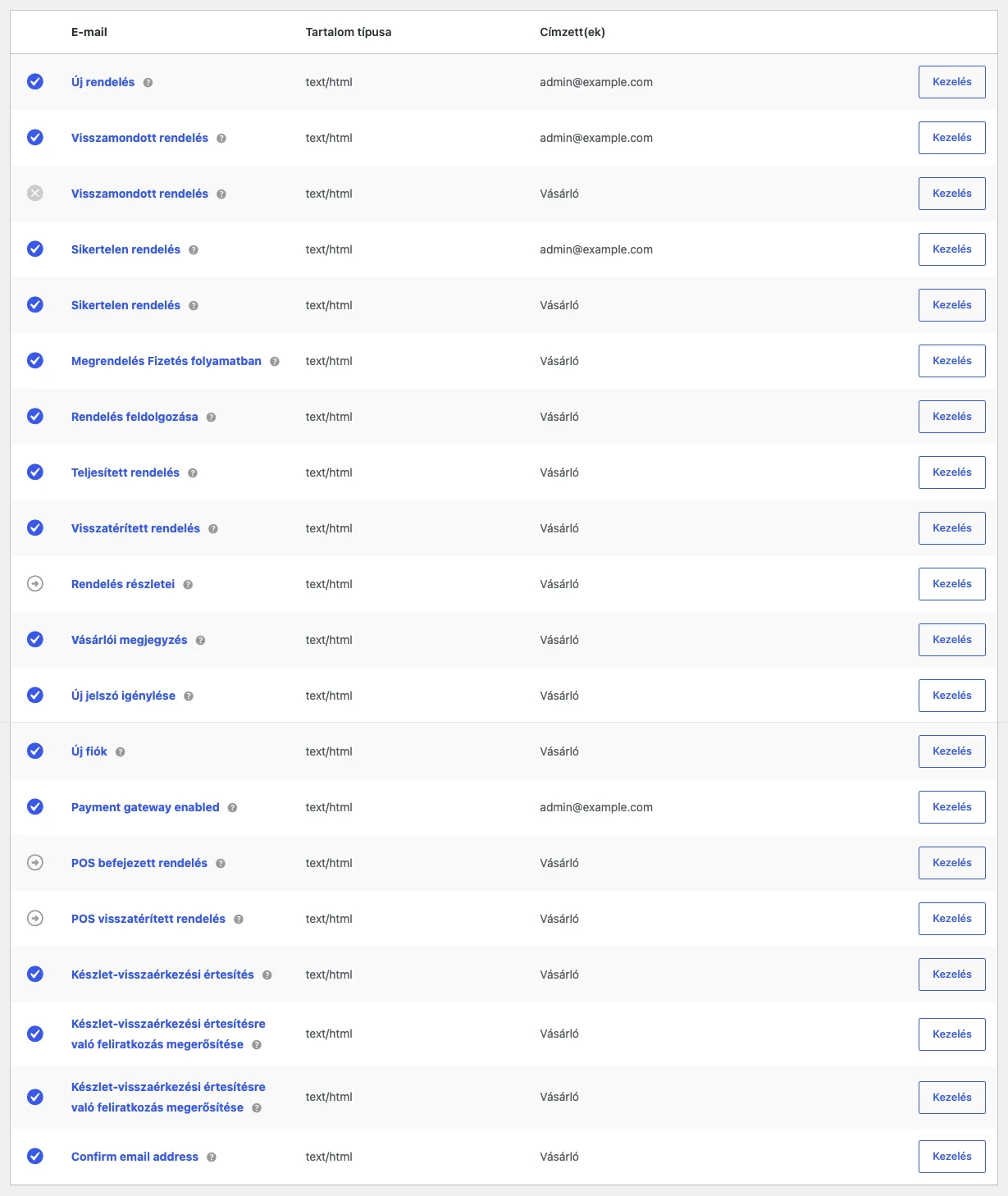
Szekció neve “E-mailek testreszabása”A bővítmény e-mailjei a WooCommerce szokásos tranzakciós e-mail formátumát követik. Három sablon tartozik hozzájuk, ezek a WooCommerce → Beállítások → E-mailek oldalon találhatók.
| Sablon | Mikor megy ki |
|---|---|
| Készlet-visszaérkezési értesítés | Amikor a termék újra készleten van, a feliratkozott vásárlóknak. |
| Készlet-visszaérkezési értesítésre való feliratkozás megerősítése | A sikeres feliratkozás után a vásárlónak. |
| Készlet-visszaérkezési értesítésre való feliratkozás megerősítése | Ellenőrző e-mail a kettős megerősítéses folyamatban. |
A két megerősítő sablon neve ugyanaz a listában. A kettőt a súgószövegük különbözteti meg: a sikeres feliratkozás utáni e-mailé az „E-mail, amelyet a feliratkozás sikeres befejezése után küldünk a vásárlóknak.”, a kettős megerősítéses ellenőrző e-mailé az „Ellenőrző e-mail, amelyet a dupla opt-in feliratkozási folyamat részeként küldünk a vásárlóknak.”
A sablon neve melletti Kezelés gombbal nyithatod meg a szerkesztőt. Az Értesítő e-mail beállításai:
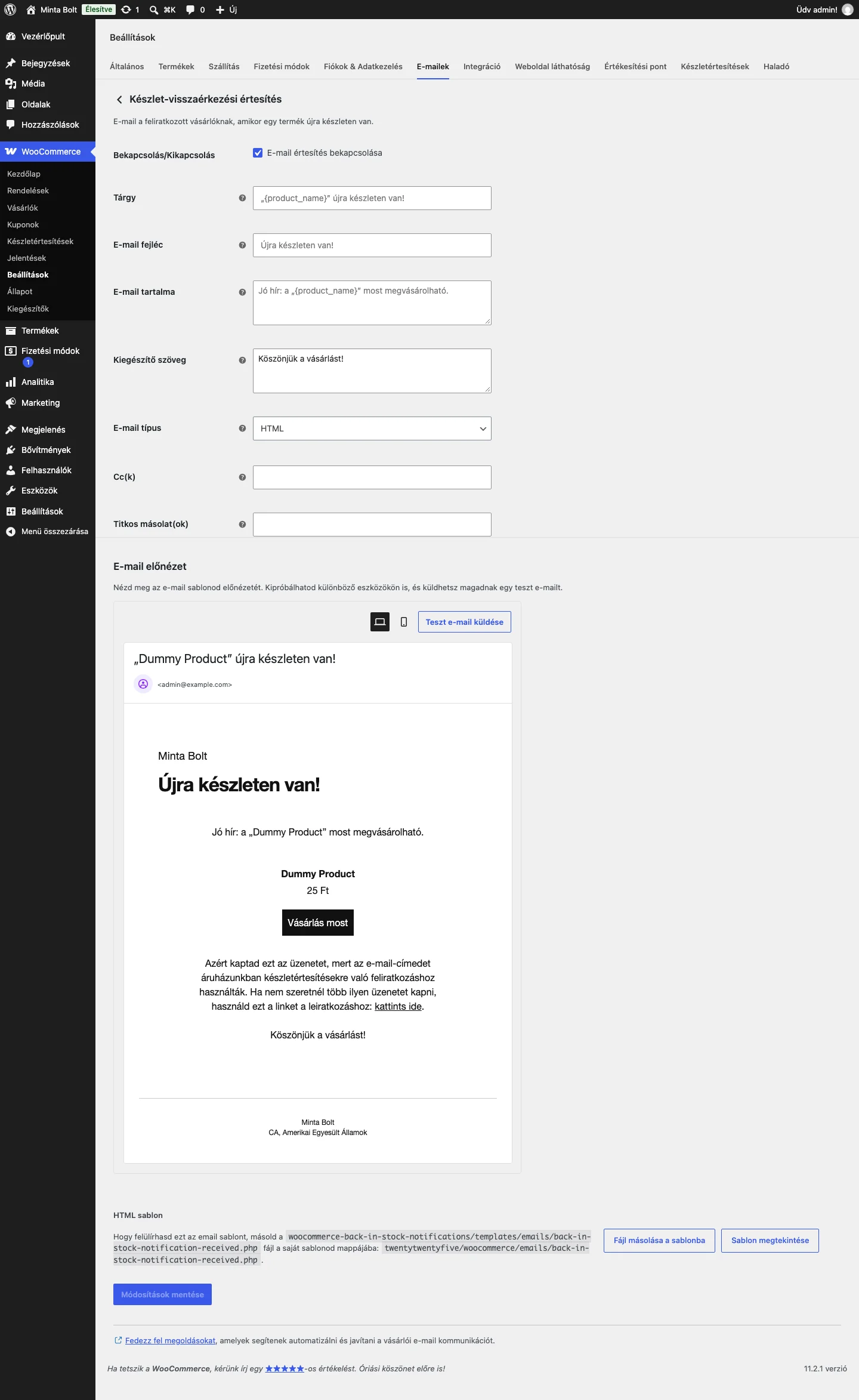
Itt módosítható a Tárgy, az E-mail fejléc, az E-mail tartalma, a Kiegészítő szöveg, az E-mail típus, a Cc(k) és a Titkos másolat(ok). A tárgyban és a tartalomban használható a {product_name} helykitöltő. Lent az E-mail előnézet és a Teszt e-mail küldése gomb segít ellenőrizni az eredményt.
A sablon fájlját a Fájl másolása a sablonba gombbal másolhatod a sablonmappába, és ott szerkesztheted.
Készült: