

 Magyarmagyar
A Zapier művelet
A Zapier művelet hozzáadása az űrlaphoz, a webhook cím beillesztése, a kipróbálás és az űrlapmezők szinkronizálása.
Az űrlap beküldésekor a Zapier művelet elküldi az adatokat a Zapier webhook címére. A műveletet űrlaponként kell hozzáadnod.
A művelet hozzáadása
Szekció neve “A művelet hozzáadása”- Nyisd meg az űrlapot a szerkesztőben.
- Lépj az E-mailek és műveletek fülre.
- Kattints az Új művelet hozzáadása gombra.
- Az Installed Add-on Actions csoportban válaszd a Zapier elemet.
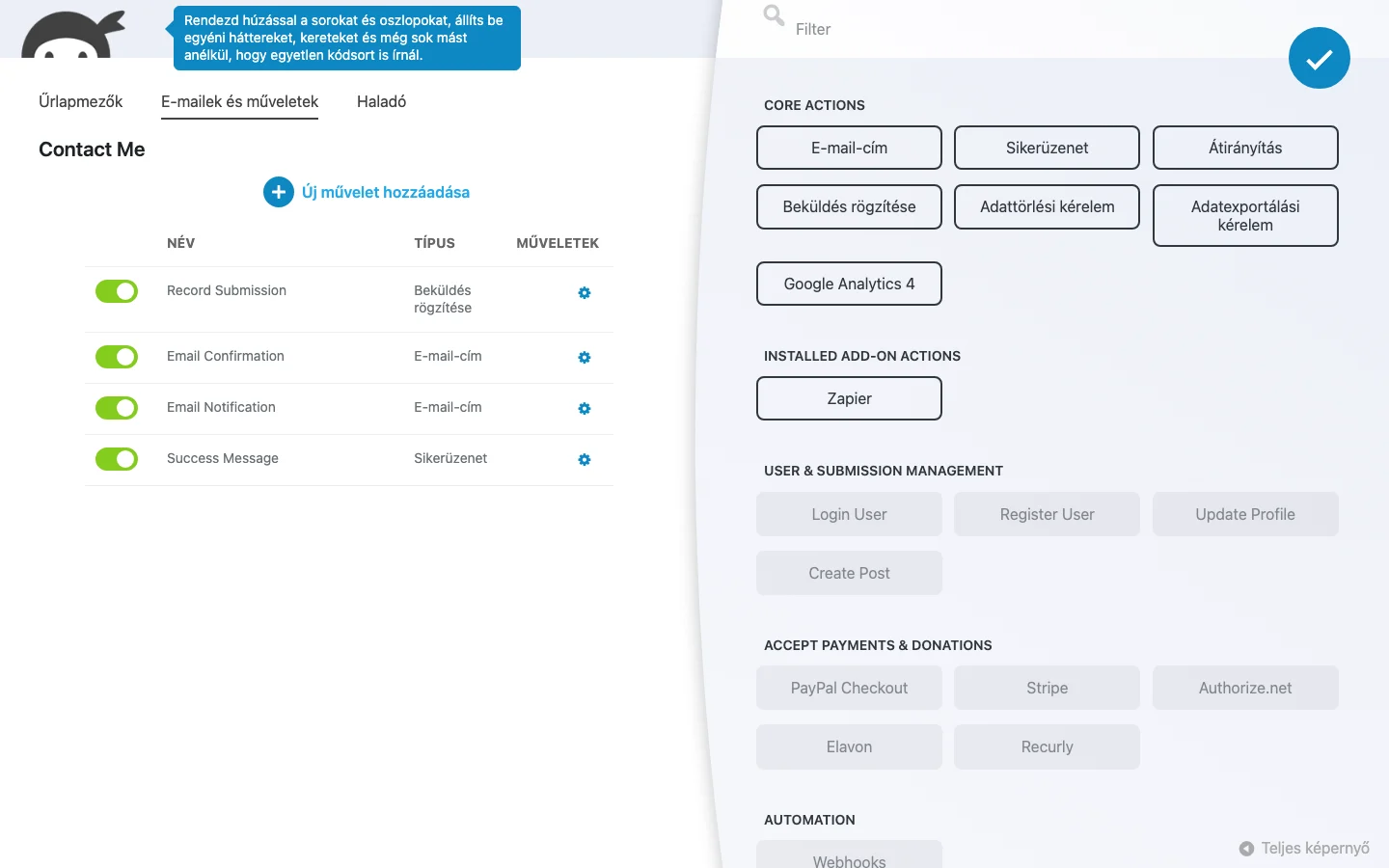
A művelet a beépített műveletek alatt, a telepített kiegészítők csoportjában jelenik meg.
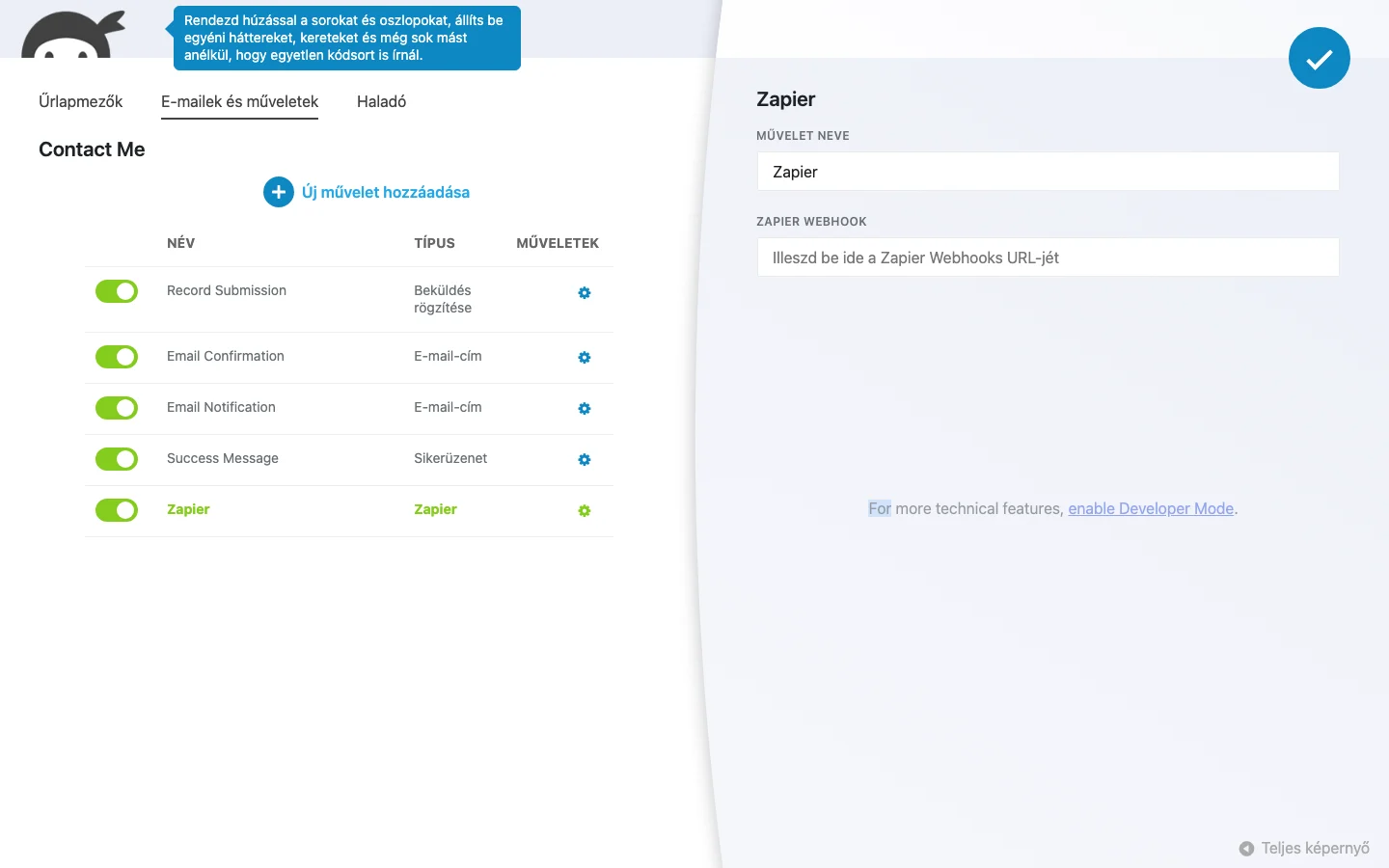
A jobb oldali panelen a Művelet neve és a Zapier webhook mező látszik.
A művelet beállítása
Szekció neve “A művelet beállítása”- Illeszd be a Zapierből kimásolt webhook címet a Zapier webhook mezőbe.
- Kattints a jobb felső sarokban lévő pipára (Kész), majd tedd közzé az űrlapot.
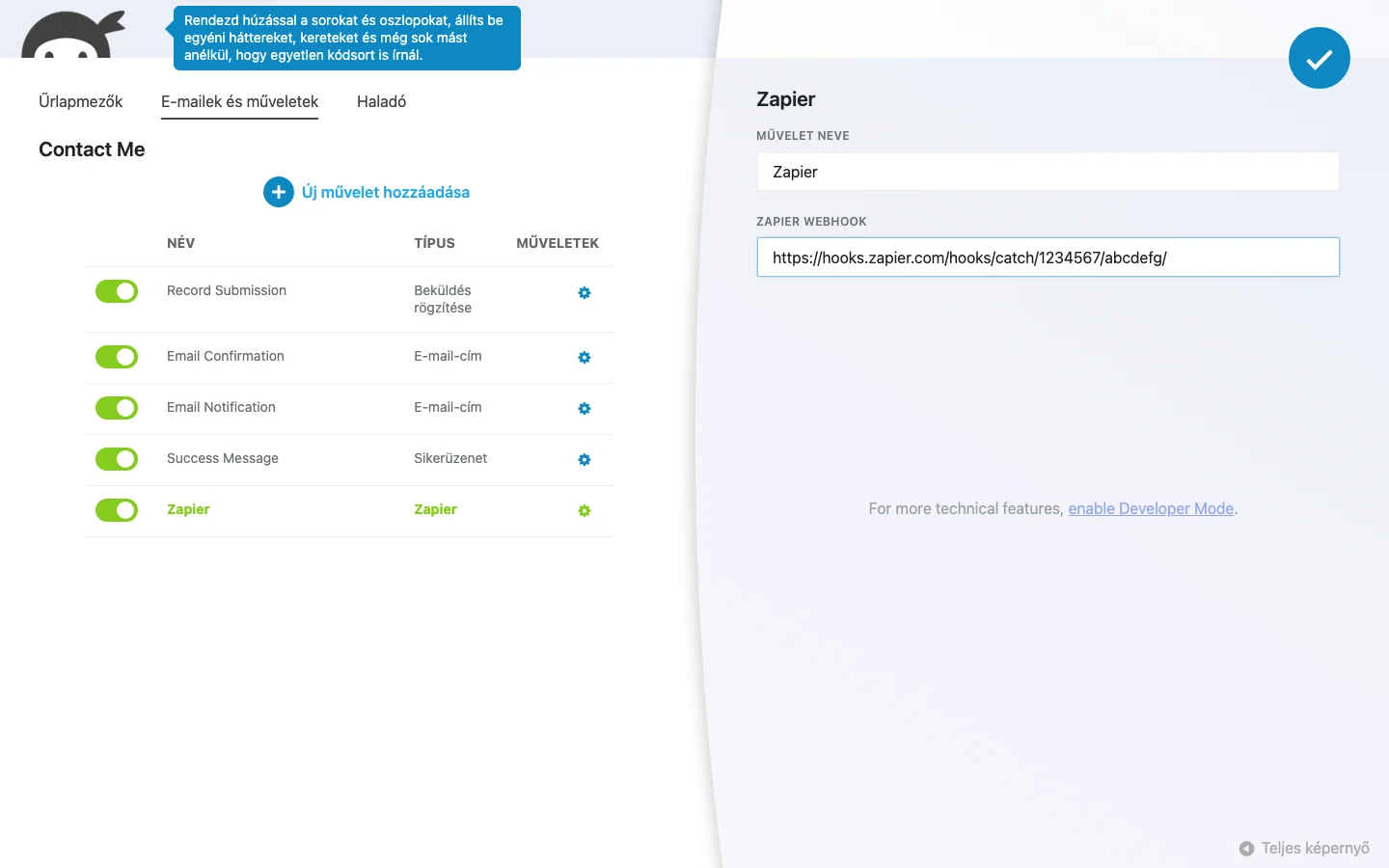
A képen a mezőben egy minta webhook cím áll.
| Beállítás | Mit csinál |
|---|---|
| Művelet neve | A művelet neve az E-mailek és műveletek listában. Alapértéke: Zapier. |
| Zapier webhook | A Zapier webhook címe, ahová az űrlap adatai megérkeznek. |
Kipróbálás és szinkronizálás
Szekció neve “Kipróbálás és szinkronizálás”- Tedd közzé az űrlapot.
- Nyisd meg az űrlap előnézetét, töltsd ki, és küldd be.
- Térj vissza a Zapier oldalára, és kattints a Test Trigger gombra.
- A Zapier megkeresi a próbabeküldést, és szinkronizálja az űrlapot. A próbabeküldés adatai megjelennek a Zapben.
Innentől a Zapier felismeri az űrlap összes mezőjét. A Zapben ezután kiválaszthatod a végrehajtandó műveleteket, és hozzárendelheted az űrlapmezőket a megfelelő helyekhez.
Ha később módosítod az űrlap mezőit, szinkronizáld újra a változásokat a Zapierrel: küldj be egy új próbabeküldést, és futtasd le újra a Test Trigger lépést.
Mit köthetsz össze
Szekció neve “Mit köthetsz össze”A Zapieren át a beküldések számos alkalmazásba eljuttathatók. Gyakori példák:
- Google Sheets és Excel: a beküldések táblázatba kerülnek.
- Asana, Trello és Monday.com: a beküldésből feladat vagy kártya lesz.
- Airtable: a beküldés adatbázis-rekordot hoz létre.
- Zoom: webinárium-regisztráció automatizálása.
- Mailjet: feliratkozás levelezőlistára.
- InvoiceBerry: számla létrehozása a beküldés alapján.
- SharpSpring: a beküldő felvétele a marketingrendszerbe.
Készült: