

 Magyarmagyar
Beállítások
Sablon kiválasztása és szerkesztése, oszlopok, képméret és a diavetítés beállításai.
Az ajánláscsoport szerkesztőjében a Beállítások doboz két fülből áll: Megjelenítés és Stílus.
Megjelenítés: sablon kiválasztása
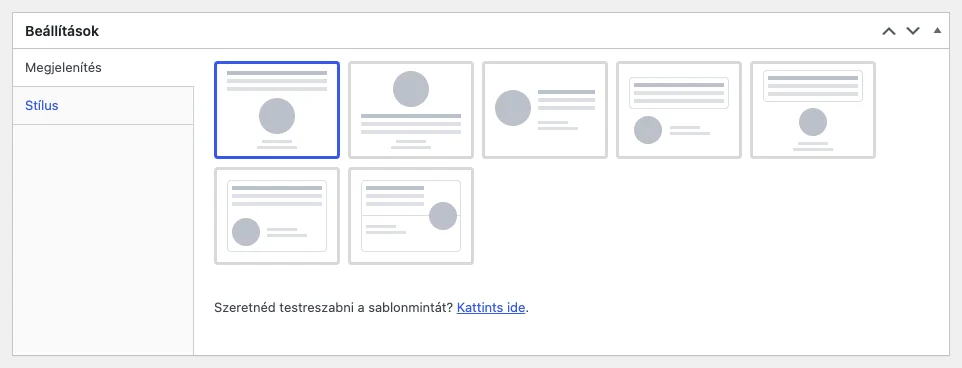
Szekció neve “Megjelenítés: sablon kiválasztása”A Megjelenítés fülön hét kész sablon közül választhatsz. Kattints a tetszőre, a kijelölt sablon kék keretet kap. Alapértelmezetten az első sablon aktív.
A sablon testreszabása
Szekció neve “A sablon testreszabása”A sablonok alatt a Szeretnéd testreszabni a sablonmintát? sorban kattints a Kattints ide hivatkozásra. Megnyílik a sablon szerkesztője.
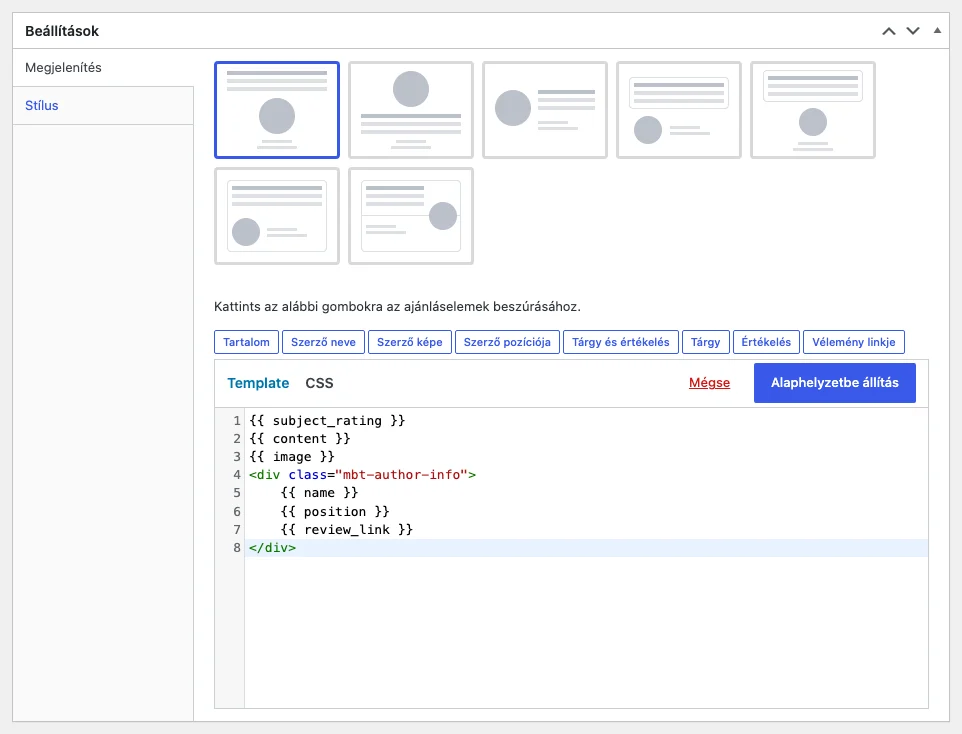
- A Template fülön a sablon HTML-kódja van, a CSS fülön a hozzá tartozó stílus.
- A szerkesztő felett lévő gombokkal (Tartalom, Szerző neve, Szerző képe, Szerző pozíciója, Tárgy és értékelés, Tárgy, Értékelés, Vélemény linkje) az adott elem helyőrzőjét szúrhatod be a kódba, például
{{ content }}vagy{{ name }}. - A Mégse hivatkozással visszalépsz a kész sablonok választásához.
- Az Alaphelyezetbe állítás gomb visszaállítja a kiválasztott sablon eredeti kódját.
- A kódot törölheted is, és saját sablont írhatsz.
Az alapsablon felépítése:
{{ subject_rating }}{{ content }}{{ image }}<div class="mbt-author-info"> {{ name }} {{ position }} {{ review_link }}</div>Ha a sablont átszabtad, a bővítmény minden véleményhez ezt a kódot használja, a kész sablon helyett.
Stílus fül
Szekció neve “Stílus fül”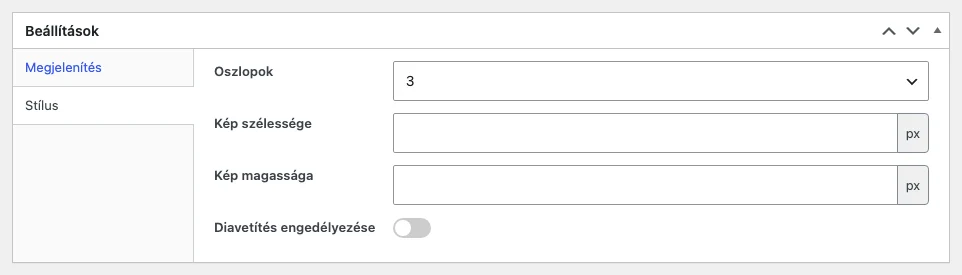
| Beállítás | Mit csinál |
|---|---|
| Oszlopok | Rácsos megjelenésnél az oszlopok száma (1, 2 vagy 3). Diavetítésnél az egyszerre látható elemek számát is meghatározza. |
| Kép szélessége | A szerző képének szélessége pixelben. |
| Kép magassága | A szerző képének magassága pixelben. |
| Diavetítés engedélyezése | Bekapcsolva a vélemények rács helyett diavetítésben jelennek meg. |
Diavetítés beállításai
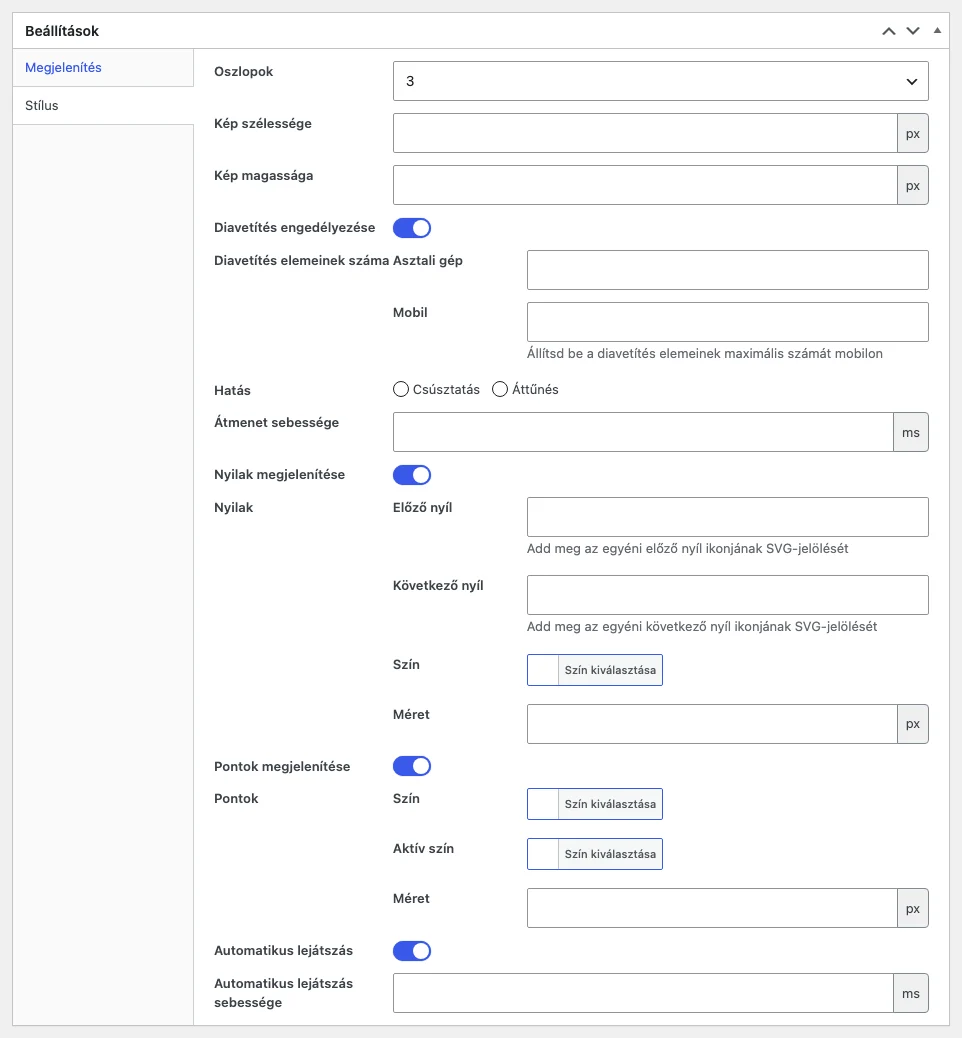
Szekció neve “Diavetítés beállításai”A Diavetítés engedélyezése kapcsoló bekapcsolása után további beállítások jelennek meg.
| Beállítás | Mit csinál |
|---|---|
| Diavetítés elemeinek száma | Az egyszerre látható elemek maximuma: Asztali gép és Mobil mezőben külön megadható. |
| Hatás | Az átmenet típusa: Csúsztatás (alapérték) vagy Áttűnés. |
| Átmenet sebessége | Az átmenet ideje ezredmásodpercben. Üresen hagyva 300 ms. |
| Nyilak megjelenítése | A léptető nyilak ki- és bekapcsolása (alapból be). |
| Nyilak | Az Előző nyíl és a Következő nyíl egyéni ikonja SVG-jelöléssel, valamint a nyilak Szín és Méret beállítása. Csak bekapcsolt nyilaknál látszik. |
| Pontok megjelenítése | A lapozópontok ki- és bekapcsolása (alapból be). |
| Pontok | A pontok Színe, Aktív színe és Mérete. Csak bekapcsolt pontoknál látszik. |
| Automatikus lejátszás | A diavetítés magától lapoz (alapból be). |
| Automatikus lejátszás sebessége | A lapozások közti idő ezredmásodpercben. Üresen hagyva 3000 ms. |
Végül kattints a Közzététel vagy a Frissítés gombra.
Készült: