

 Magyarmagyar
Importálás
Nagy méretű mentés visszatöltése a tárhely feltöltési korlátjától függetlenül, fájlból vagy felhős forrásból.
Az Unlimited Extension nélkül a mentés importálását a tárhelyed feltöltési korlátja szabja meg. A kiegészítővel a korlát megszűnik, így az 500 MB-nál nagyobb mentés is ugyanúgy importálható, mint a kisebb. A kiegészítő a többi All-in-One WP Migration kiegészítővel együtt használható, így a webhelyet (vagy a hálózat webhelyeit) közvetlenül a felhős tárhelyedről is visszatöltheted.
Mentés importálása
Szekció neve “Mentés importálása”- Nyisd meg az All-in-One WP Migration → Importálás oldalt.
- Húzd a mentésfájlt a szaggatott keretbe (Húzd és dobd ide a bizonsági mentést az importáláshoz), vagy kattints az IMPORTÁLÁS INNEN gombra, és válaszd ki a forrást.
- A forrástól függően a bővítmény a felhős tárhelyre vagy a kiválasztott fájlra irányít át, majd az importálás a megszokott módon indul.
- Mielőtt az importálás elindul, egy figyelmeztetés jelenik meg: az új mentés felülírja a webhely adatbázisát, médiafájljait, bővítményeit és témáit. Ez az utolsó lehetőség a megszakításra. A Tovább gomb után az importálás már nem állítható le.
- Sikeres importáláskor a bővítmény sikerüzenetet jelenít meg.
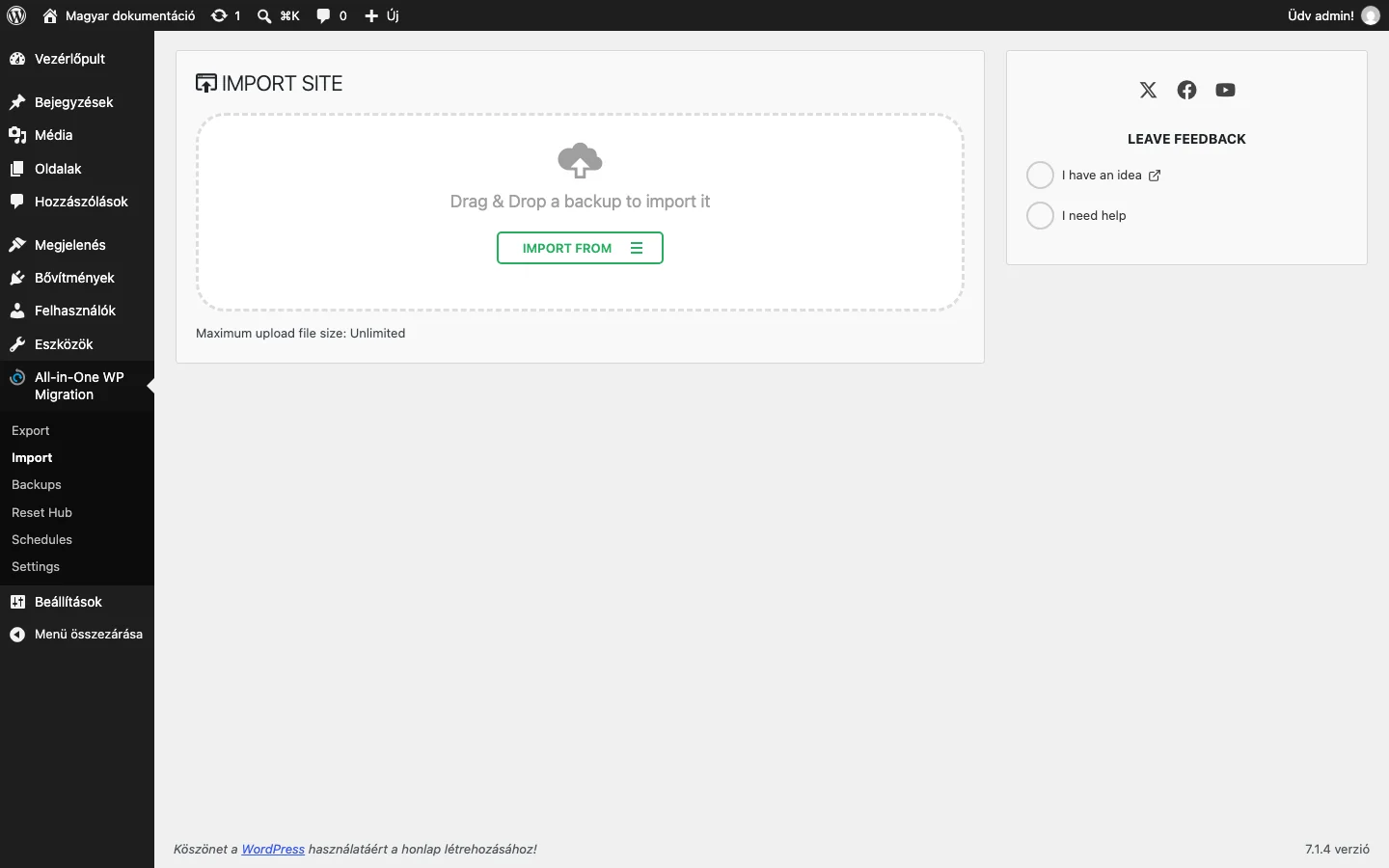
Az oldal alján látszik a Maximum upload file size: Unlimited felirat.
Az importálás forrásai
Szekció neve “Az importálás forrásai”Az IMPORTÁLÁS INNEN gombra kattintva legördülő lista nyílik. Mindig szerepel benne a FÁJL; a többi tétel attól függ, mely felhős kiegészítők vannak telepítve. Az Unlimited Extension telepítése után a lista például ilyen: FÁJL, GOOGLE DRIVE, FTP, DROPBOX, URL, AMAZON S3, ONEDRIVE, PCLOUD, S3 CLIENT, GOOGLE CLOUD, DIGITALOCEAN, MEGA, BACKBLAZE B2, BOX, AZURE STORAGE, WEBDAV, AMAZON GLACIER.
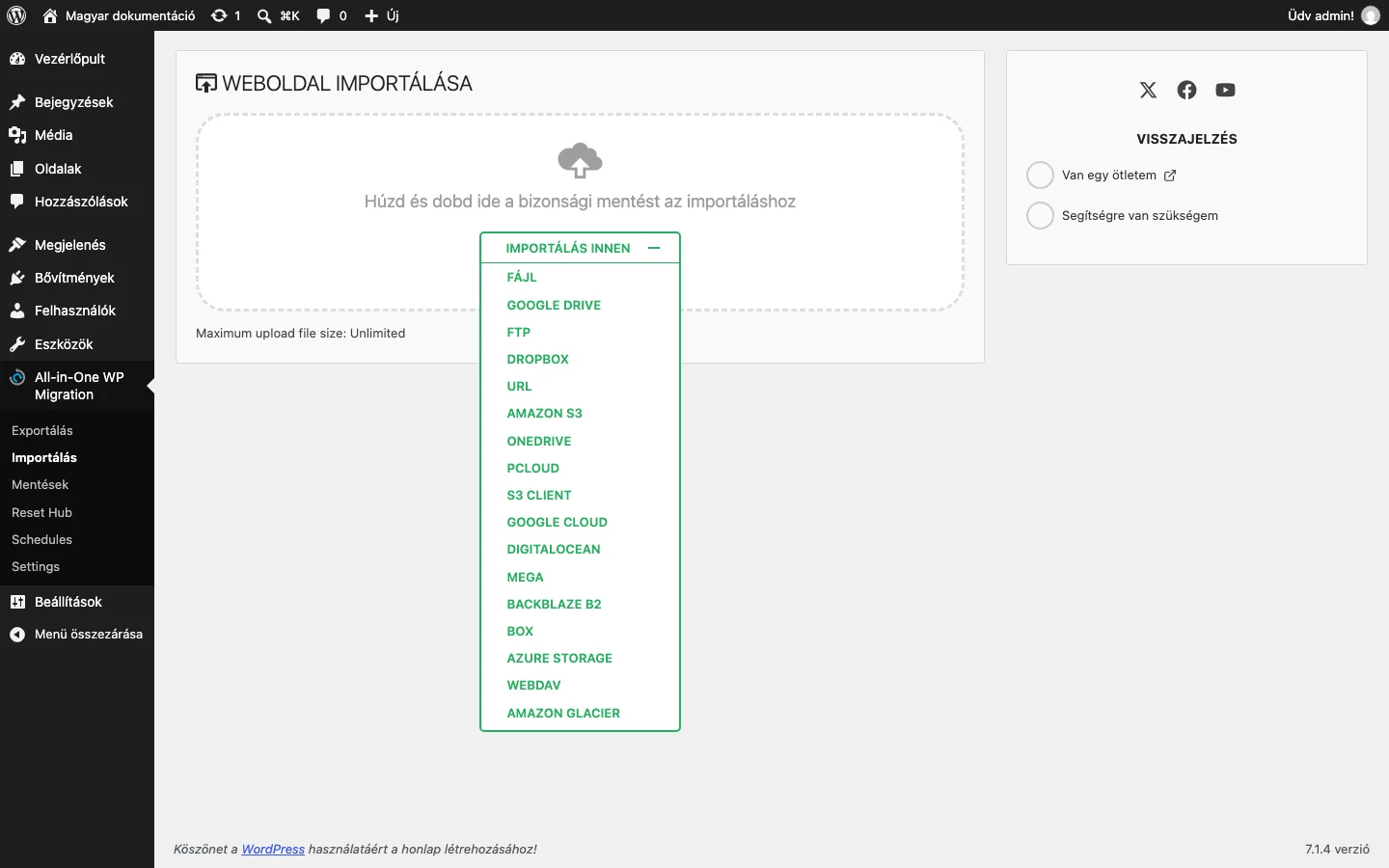
Figyeld meg, hogy a lista az IMPORTÁLÁS INNEN gomb alatt nyílik le, és a FÁJL az első tétele.
Felhős forrás kiválasztásakor a mentést nem kell előbb a gépedre letöltened: a bővítmény közvetlenül a tárhelyről olvassa be.
Készült: